
Apariencia
5. DESCRIPCIÓN GENERAL DEL SISTEMA
5.1 ¿Qué es SERVIX?
SERVIX es una aplicación web accesible desde cualquier navegador (Chrome, Firefox, Edge, Safari) y dispositivo (computadora, tablet, teléfono inteligente). No requiere instalación de software adicional.
La plataforma opera bajo el modelo multi-empresa (multi-tenant), lo que significa que múltiples organizaciones pueden usar la misma plataforma de forma completamente aislada: los datos de una empresa nunca son visibles para otra.
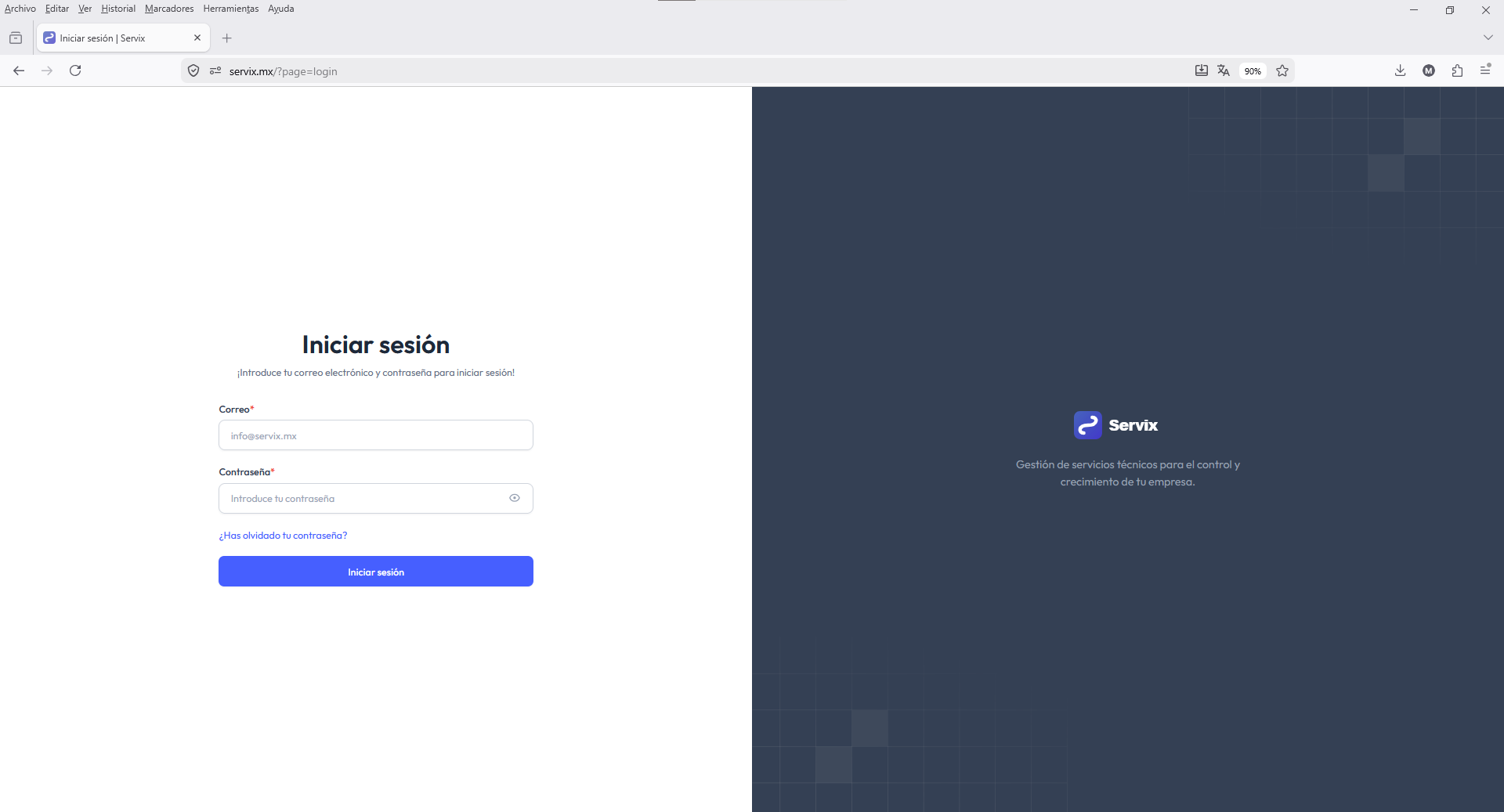
5.2 Cómo acceder al sistema
- Abra su navegador web.
- Escriba la dirección URL proporcionada por su administrador (ejemplo:
https://servix.mx). - Ingrese su correo electrónico y contraseña.
- Si tiene habilitada la autenticación de dos factores, ingrese el código de 6 dígitos de su aplicación autenticadora.
- Haga clic en Iniciar sesión.
5.3 Estructura de la interfaz
La interfaz de SERVIX está compuesta por tres áreas principales:
┌─────────────────────────────────────────────────────┐
│  BARRA SUPERIOR: Logo | Tema | Notificaciones | Perfil │
├──────────────┬──────────────────────────────────────┤
│              │                                       │
│  MENÚ        │                                       │
│  LATERAL     │      ÁREA DE CONTENIDO                │
│  (izquierda) │      (pantalla principal)             │
│              │                                       │
│              │                                       │
└──────────────┴──────────────────────────────────────┘- Barra superior: Muestra el logo de su empresa, el botón de modo oscuro / claro, el ícono de notificaciones (con contador de mensajes no leídos) y el acceso a su perfil personal.
- Modo oscuro: el botón con la luna (junto a la campana) cambia todo el sistema a colores oscuros; en modo oscuro muestra un sol para regresar al claro. En celular está dentro del menú ⋯ de la barra. También aparece en la pantalla de inicio de sesión (en computadora). La preferencia se guarda en cada navegador o dispositivo.
- Menú lateral: Navegación principal del sistema. Los módulos visibles dependen del rol asignado. Incluye:
- Buscador de módulos en la parte superior: escriba el nombre del módulo para filtrar el menú en tiempo real (navegación por teclado con ↑ ↓ Enter Escape).
- Badges de pendientes: los íconos de Actividades y Tickets muestran un contador rojo cuando hay actividades vencidas o del día sin completar, o tickets abiertos sin atender.
- Modo compacto (escritorio): al hacer clic en el botón de menú de la barra superior, el sidebar se reduce a solo íconos. Al pasar el cursor sobre un grupo colapsado (Catálogos, Configuración) aparece un menú flotante con los accesos directos.
- Área de contenido: Aquí se muestra la pantalla activa con toda la información y herramientas de trabajo.
5.4 Convenciones visuales
A lo largo de la plataforma, SERVIX usa los siguientes colores y símbolos de forma consistente:
| Color / Símbolo | Significado |
|---|---|
| 🟢 Verde | Completado / Activo / Aprobado |
| 🟡 Amarillo / Naranja | Pendiente / En proceso / Atención requerida |
| 🔴 Rojo | Cancelado / Rechazado / Error / Urgente |
| 🔵 Azul | Información / En revisión |
| ⚫ Gris | Borrador / Inactivo |
| 🔔 Campana | Notificaciones pendientes |
| ✏️ Lápiz | Editar |
| 🗑️ Basurero | Eliminar |
| 👁️ Ojo | Ver detalle |
| ➕ Más | Crear nuevo |