
Apariencia
7. MANUAL DEL ADMINISTRADOR
¿Quién debe leer este capítulo? El Administrador de la empresa que usa SERVIX. Es la persona responsable de configurar el sistema, gestionar usuarios internos, supervisar toda la operación y tomar decisiones administrativas.
7.1 Primer Acceso y Configuración Inicial
Al crear su cuenta de empresa en SERVIX, recibirá un correo electrónico con sus credenciales de acceso. La primera vez que inicie sesión, el sistema lo llevará automáticamente al asistente de configuración inicial.
Asistente de Configuración Inicial (Wizard)
El wizard tiene 3 pasos y tarda menos de 2 minutos en completarse. Todo lo que configure aquí puede modificarse después desde Configuración → Mi Empresa.
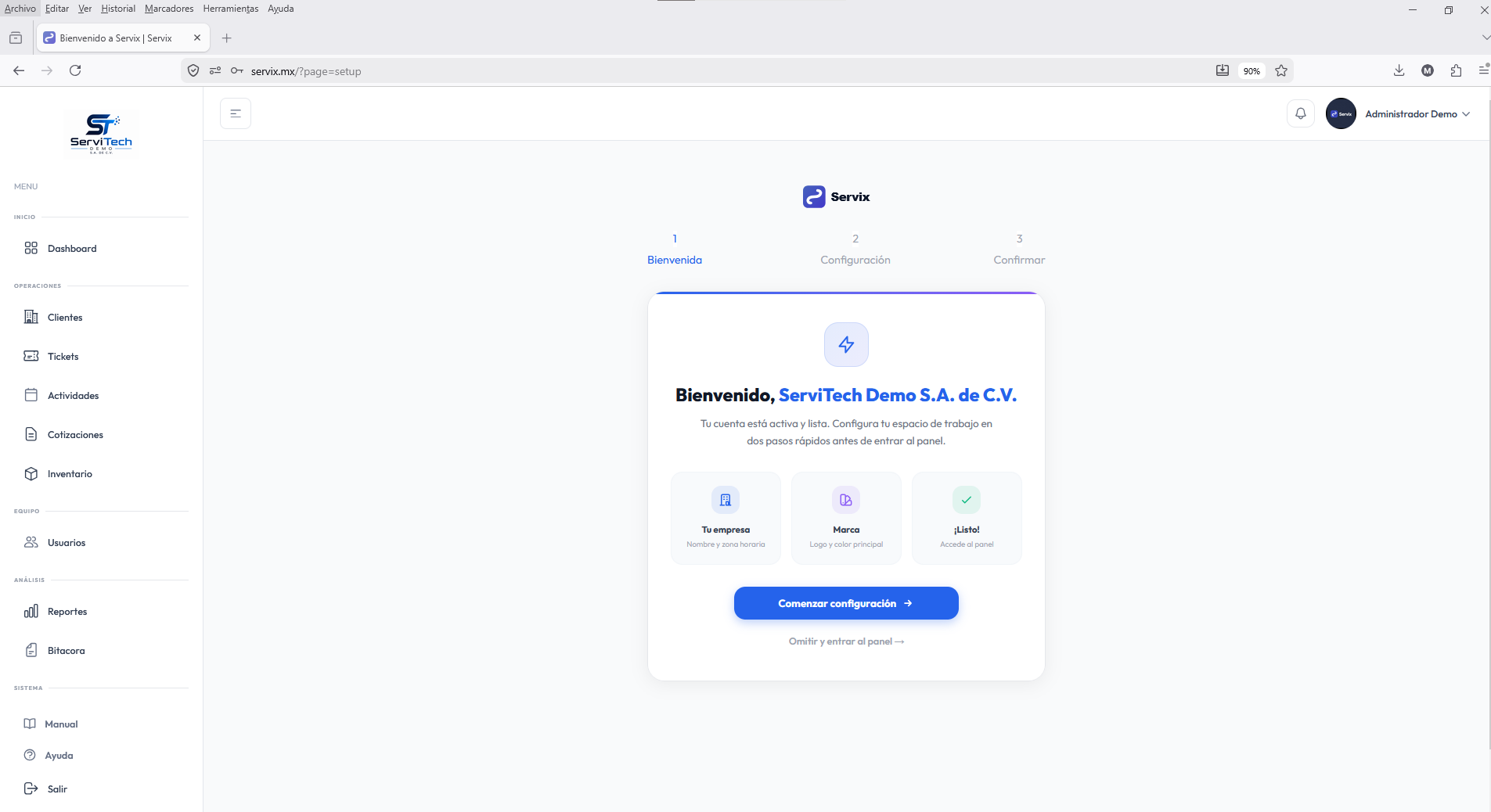
Paso 1 — Bienvenida:
El sistema muestra una pantalla de bienvenida con el nombre de su empresa y un resumen de lo que configurará. Tiene dos opciones:
- "Comenzar configuración" → continúa al paso 2 (recomendado).
- "Omitir y entrar al panel" → salta el wizard y va directo al dashboard. Puede configurarlo después.
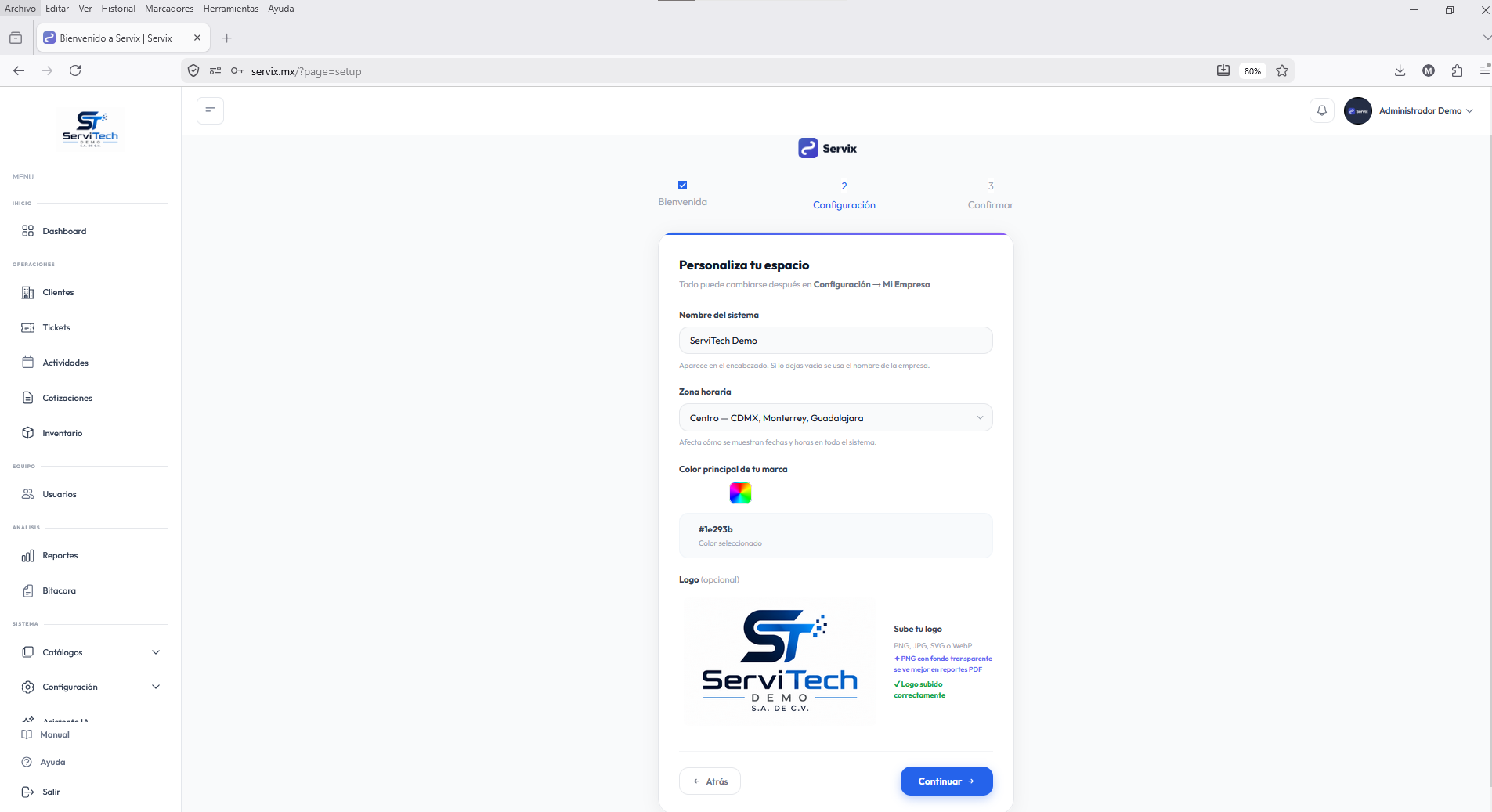
Paso 2 — Personalización:
Configure la apariencia de su espacio de trabajo:
| Campo | Descripción | Obligatorio |
|---|---|---|
| Nombre del sistema | Texto que aparece en el encabezado (ej: "Acme — Servicio Técnico"). Si lo deja vacío, se usa el nombre de la empresa. | No |
| Zona horaria | Afecta cómo se muestran fechas y horas en todo el sistema. Para México: seleccione la región correspondiente. | ✅ Sí |
| Color principal de marca | El color que se usará en botones y acentos visuales. Elija uno de los presets o use el selector de color personalizado. | No |
| Logo | Imagen que aparecerá en reportes PDF y cotizaciones. Formatos aceptados: PNG, JPG, SVG, WebP. Recomendación: use PNG con fondo transparente para mejor resultado en documentos. | No |
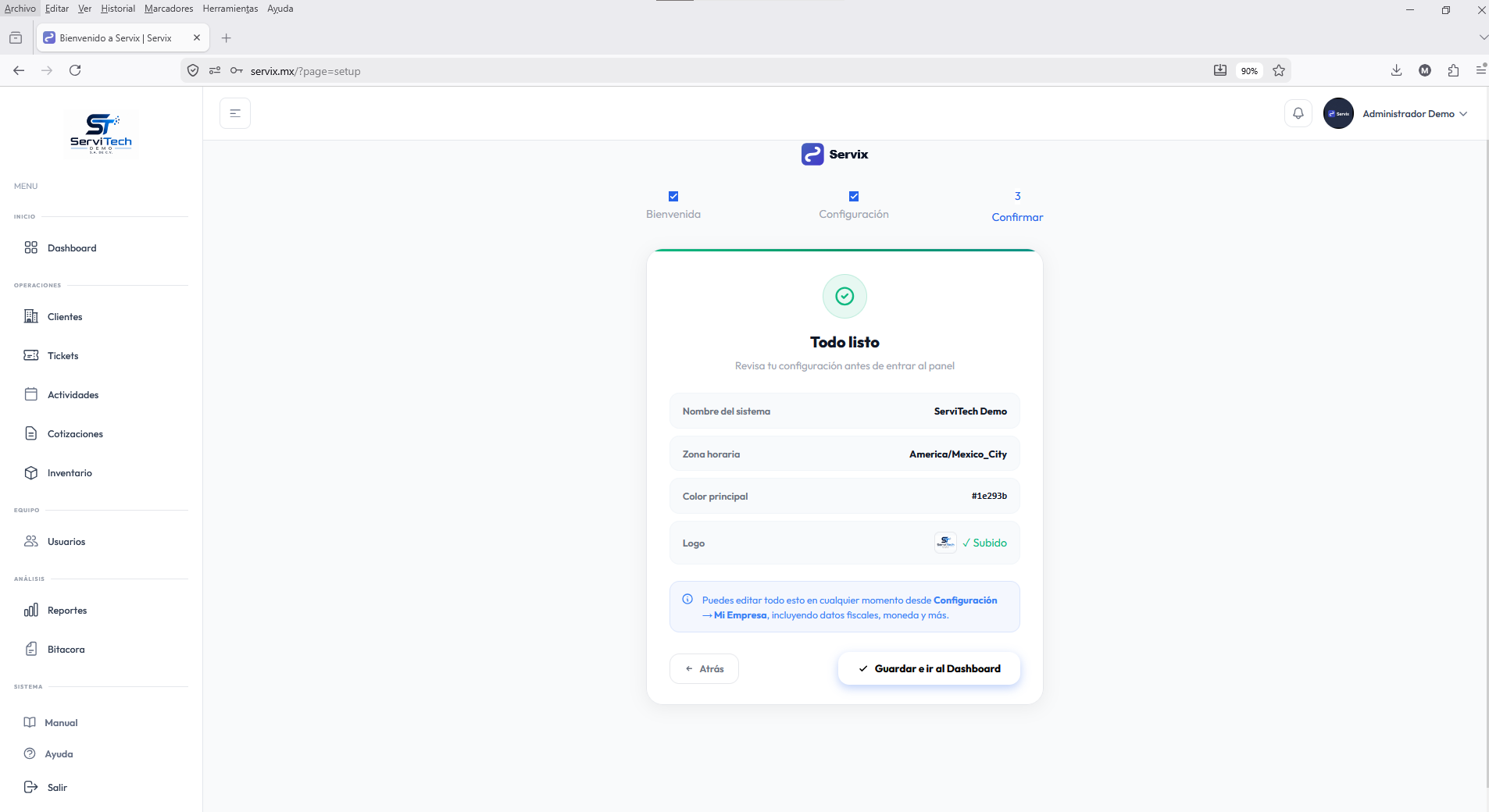
Paso 3 — Confirmación:
El sistema muestra un resumen de lo que configuró: nombre del sistema, zona horaria, color y estado del logo. Revise que todo sea correcto.
- Si algo está mal, haga clic en "Atrás" para corregirlo.
- Si todo está bien, haga clic en "Guardar e ir al Dashboard".
Al guardar, el wizard se marca como completado y no volverá a aparecer. El sistema lo lleva directamente al Dashboard principal.
¿Qué sigue después del wizard?
El wizard cubre solo la apariencia básica. Para que SERVIX esté completamente listo para operar, el Administrador debe completar los siguientes pasos adicionales desde el Dashboard. Consulte la Guía de Inicio Rápido al inicio de este manual para la lista completa ordenada por prioridad.
En resumen, los pasos posteriores son:
- Completar los datos fiscales y cuenta bancaria de la empresa (para que aparezcan en cotizaciones y para recibir el CFDI de su suscripción a SERVIX).
- Crear al menos un servicio en el catálogo.
- Registrar al menos un cliente.
- Crear los usuarios del equipo (técnicos, operadores, supervisores).
- Crear la primera actividad de prueba.
7.2 Configuración de la Empresa
Ruta: Menú lateral → Configuración → Empresa
Esta pantalla permite actualizar toda la información de la empresa en cualquier momento.
7.2.1 Información General
| Campo | Descripción |
|---|---|
| Nombre de la empresa | Nombre comercial visible en cotizaciones y reportes |
| Nombre del sistema | Texto que aparece en el encabezado de la app (ej: "Acme — Servicio Técnico"). Si se deja vacío se usa el nombre de la empresa. |
| Logotipo | Imagen que aparece en los documentos PDF generados y en el encabezado de los correos enviados a sus clientes |
| País | Afecta el símbolo de moneda ($ en México, S/ en Perú), el formato de números, la etiqueta del Tax ID (RFC / RUC / NIT) y la zona horaria por defecto |
| Zona horaria | Campo crítico. Define la hora local usada en todo el sistema: inicio y finalización de servicios, tickets, recordatorios automáticos y reportes. Debe corresponder al país donde opera su empresa. Si se configura incorrectamente, los registros de hora quedarán desfasados |
| Idioma | Idioma de la interfaz (actualmente: español) |
| Color principal de marca | Color que se usa en botones, acentos visuales y en el encabezado de los correos enviados a sus clientes |
| Correo de respuesta (Reply-To) | Cuando un cliente responde a un correo enviado por SERVIX (cobro, cotización, ticket, etc.), la respuesta llega a esta dirección. Si se deja vacío, las respuestas llegan al correo de la cuenta del tenant. |
Cómo aparecen sus correos ante el cliente: Los correos de cobros, cotizaciones, tickets y actividades se envían con el remitente "[Nombre del sistema] vía Servix" y el Reply-To configurado. El encabezado del correo muestra su logotipo (si está configurado) sobre fondo blanco con una franja del color de su marca; si no hay logotipo, se muestra el nombre del sistema sobre el color de marca. De esta forma el cliente ve la identidad de su empresa y, si responde, el mensaje le llega a usted directamente.
7.2.2 Datos Fiscales
| Campo | Descripción |
|---|---|
| RFC / RUC / Tax ID | Identificación fiscal de su empresa. La etiqueta cambia según el país configurado (RFC en México, RUC en Perú). Se imprime en el encabezado de las cotizaciones y es requerido para que SERVIX le emita el comprobante de su suscripción |
| Razón social | Nombre legal de la empresa; aparece en documentos oficiales y cotizaciones |
| Régimen fiscal | Requerido para que SERVIX genere correctamente el comprobante de su suscripción |
| Dirección fiscal | Calle, número, colonia, ciudad, estado, CP; se imprime en documentos |
Nota importante: Estos datos fiscales corresponden a su empresa como suscriptora de SERVIX. SERVIX los usa únicamente para emitirle el CFDI por el pago de su suscripción mensual o anual. SERVIX no genera ni emite CFDI a los clientes de su empresa; el control de cobros a sus clientes se gestiona desde el módulo de Cotizaciones.
7.2.3 Configuración de Operaciones
Ruta: Configuración → pestaña Operaciones
| Campo | Descripción |
|---|---|
| Moneda | Moneda en que se expresan los montos |
| Condiciones de pago | Texto predeterminado en cotizaciones (ej: "Pago a 30 días") |
| Términos y condiciones | Texto legal al pie de cada cotización |
| Vigencia predeterminada | Días de validez de una cotización nueva |
| IVA predeterminado | Porcentaje de impuesto predeterminado |
| Prefijo de folio | Ej: "COT-" para que los folios sean COT-0001, COT-0002 |
| Recordatorio de actividades | Días de anticipación para avisar al técnico, creador y colaboradores que deben contactar al cliente antes del servicio. El aviso se envía a la misma hora en que está programada la actividad. Pon 0 para desactivar. |
| Verificación QR de llegada | Toggle activo/inactivo. Cuando está activo, los técnicos deben escanear el código QR de la unidad, sitio o cliente vinculado a la actividad antes de poder registrar su llegada. Los administradores y gerentes acceden sin escanear. Si la actividad no tiene ningún código QR asignado, la verificación se omite automáticamente. |
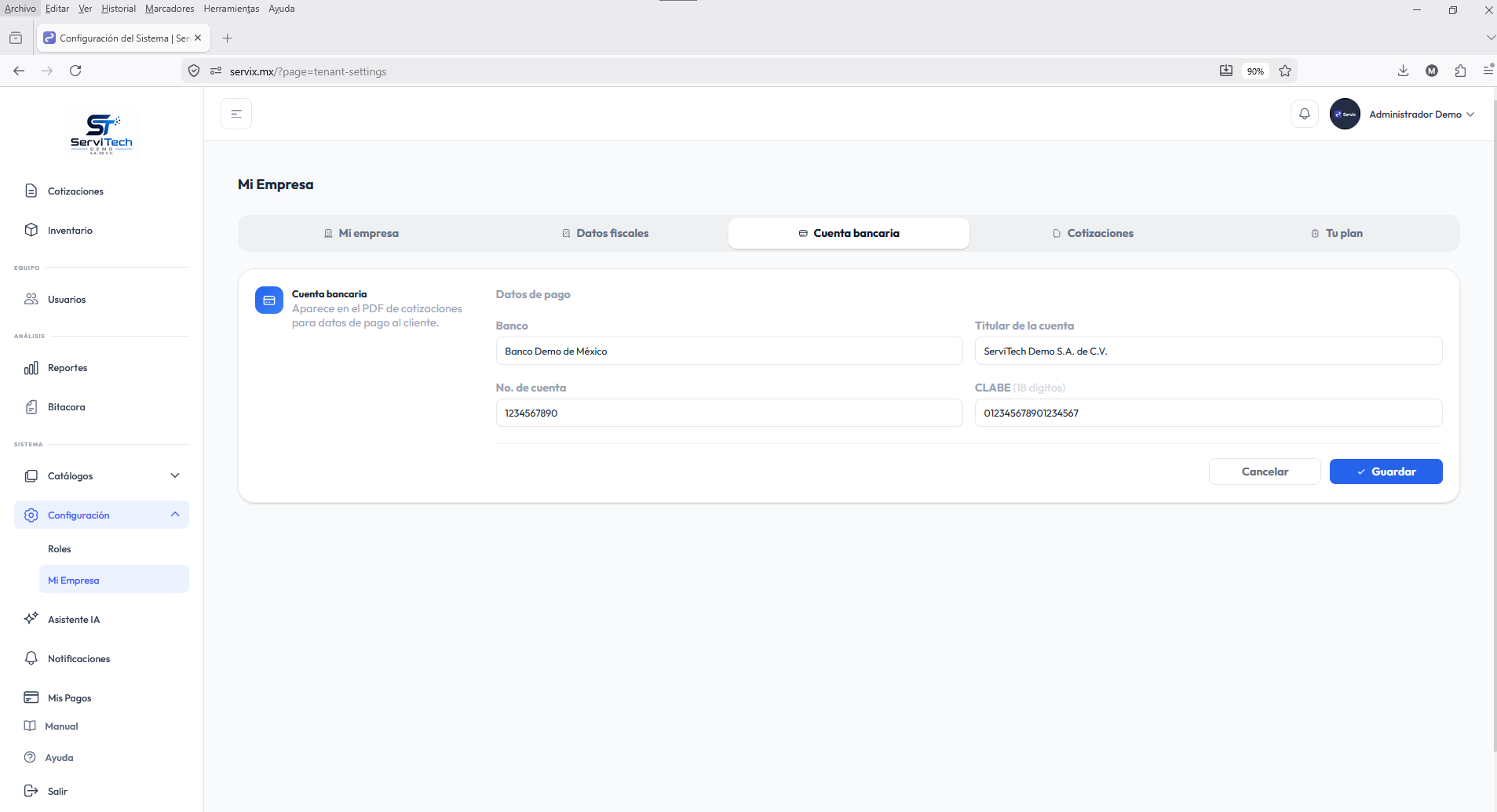
7.2.4 Cuenta Bancaria
Información de pago que puede aparecer en el PDF de cotizaciones:
| Campo | Descripción |
|---|---|
| Banco | Nombre del banco |
| Número de cuenta | Número de cuenta bancaria |
| CLABE / CCI / Cuenta | Clave bancaria para transferencias. En México: CLABE interbancaria (18 dígitos). En Perú: CCI (Código de Cuenta Interbancario). |
| Beneficiario | Nombre del titular de la cuenta |
Toggle "Datos bancarios en el PDF": En la pestaña Operaciones de esta misma pantalla puede activar o desactivar si estos datos aparecen en el PDF. Útil cuando prefiere no incluirlos en cotizaciones formales.
Instrucciones para guardar cambios:
- Modifique los campos deseados.
- Haga clic en Guardar al final de cada sección.
- El sistema confirma con un mensaje verde.
7.3 Gestión de Usuarios
Ruta: Menú lateral → Administración → Usuarios
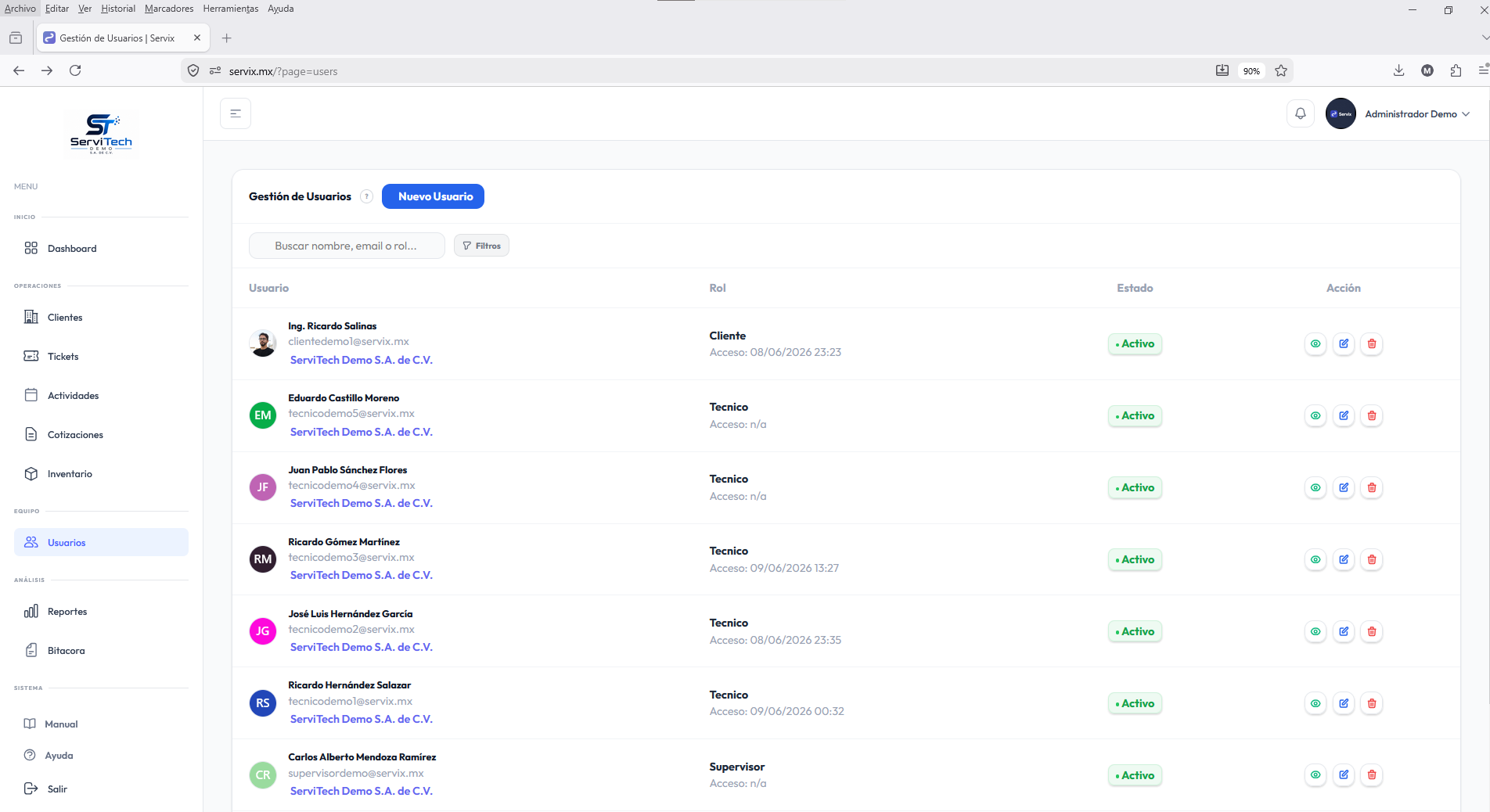
7.3.1 Lista de Usuarios
Nombre de la pantalla: Lista de Usuarios
Objetivo: Ver todos los usuarios activos de la empresa y gestionar su acceso.
Elementos de la pantalla:
- Tabla con: Nombre, Correo, Rol, Estado (Activo/Inactivo), Último acceso
- Botón + Nuevo Usuario
- Filtros por rol y estado
- Opciones por usuario: Ver, Editar, Enviar contraseña, Desactivar
7.3.2 Crear Nuevo Usuario
Paso a paso:
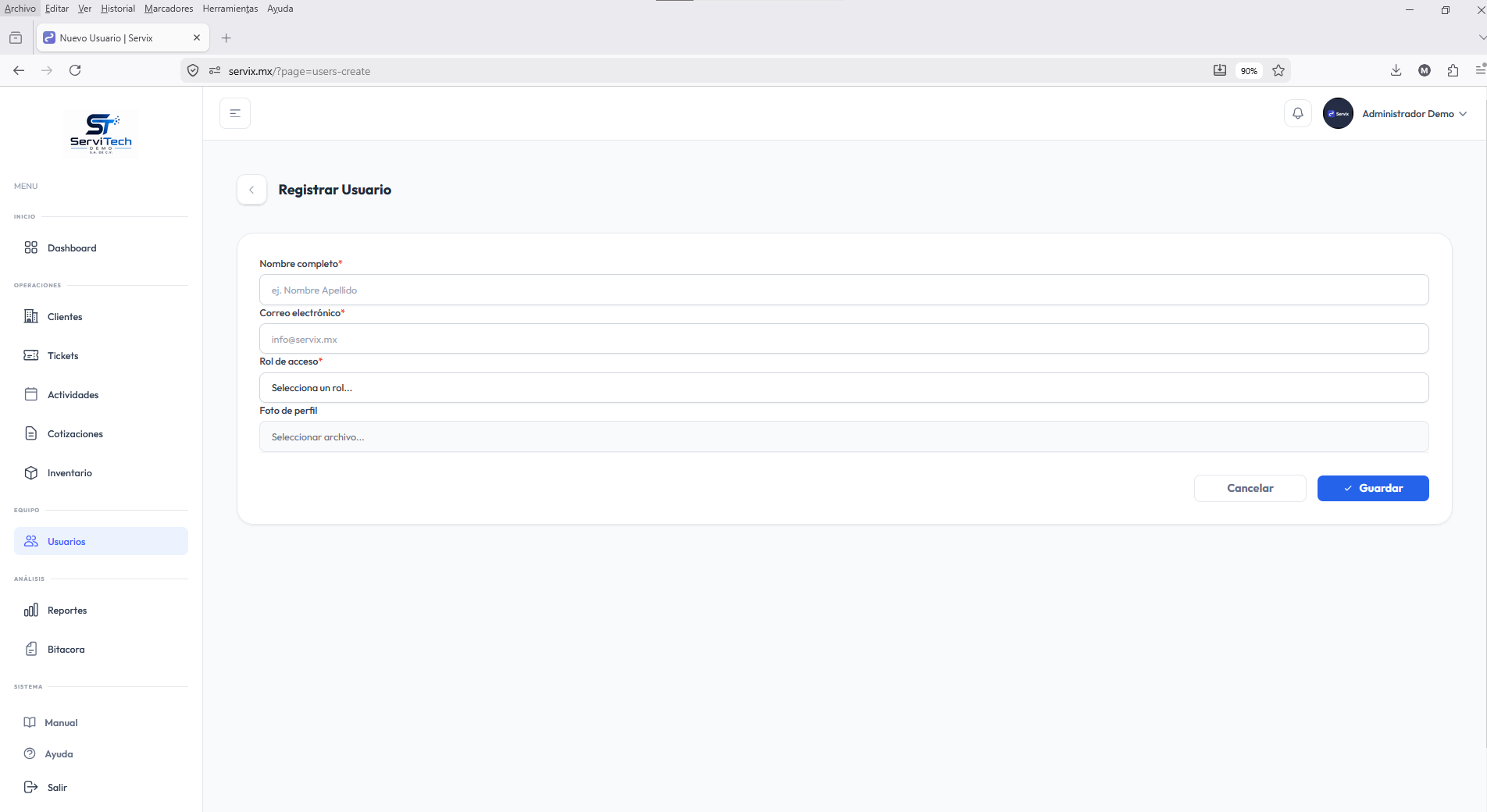
- Haga clic en + Nuevo Usuario.
- Complete el formulario:
| Campo | Descripción | Obligatorio |
|---|---|---|
| Nombre completo | Nombre y apellido del usuario | ✅ Sí |
| Correo electrónico | Será su nombre de usuario para ingresar | ✅ Sí |
| Teléfono | Número de contacto | No |
| Rol | Seleccione el rol asignado (Supervisor, Operador, Técnico, etc.) | ✅ Sí |
| Contraseña temporal | El sistema genera una automáticamente, o puede escribir una | ✅ Sí |
| Enviar correo de bienvenida | Activa el envío automático de credenciales al usuario | No |
- Haga clic en Crear Usuario.
- Si activó "Enviar correo de bienvenida", el usuario recibirá sus credenciales por correo electrónico.
Resultado esperado: El usuario aparece en la lista y puede iniciar sesión con su correo y contraseña temporal.
Posibles errores:
- "El correo ya está registrado": Ese correo ya tiene una cuenta. Use uno diferente.
- "El rol seleccionado no existe": Verifique que el rol esté activo en el módulo de Roles.
7.3.3 Editar Usuario
- En la lista de usuarios, haga clic en el ícono ✏️ del usuario.
- Modifique los campos necesarios.
- Haga clic en Guardar Cambios.
Nota: No se puede editar el correo electrónico de un usuario existente directamente. Si necesita cambiar el correo, debe crear un nuevo usuario.
7.3.4 Enviar Nueva Contraseña
Si un usuario olvidó su contraseña o necesita acceso urgente:
- Haga clic en el ícono de "Enviar contraseña" (candado con flecha) del usuario.
- Confirme la acción.
- El sistema envía un correo con un enlace para restablecer la contraseña.
7.3.5 Desactivar/Reactivar Usuario
- Para desactivar: Haga clic en el toggle de estado → confirme. El usuario no podrá iniciar sesión.
- Para reactivar: Haga clic nuevamente en el toggle → confirme. El usuario recupera el acceso.
Nota: Desactivar un usuario no elimina sus registros ni historial.
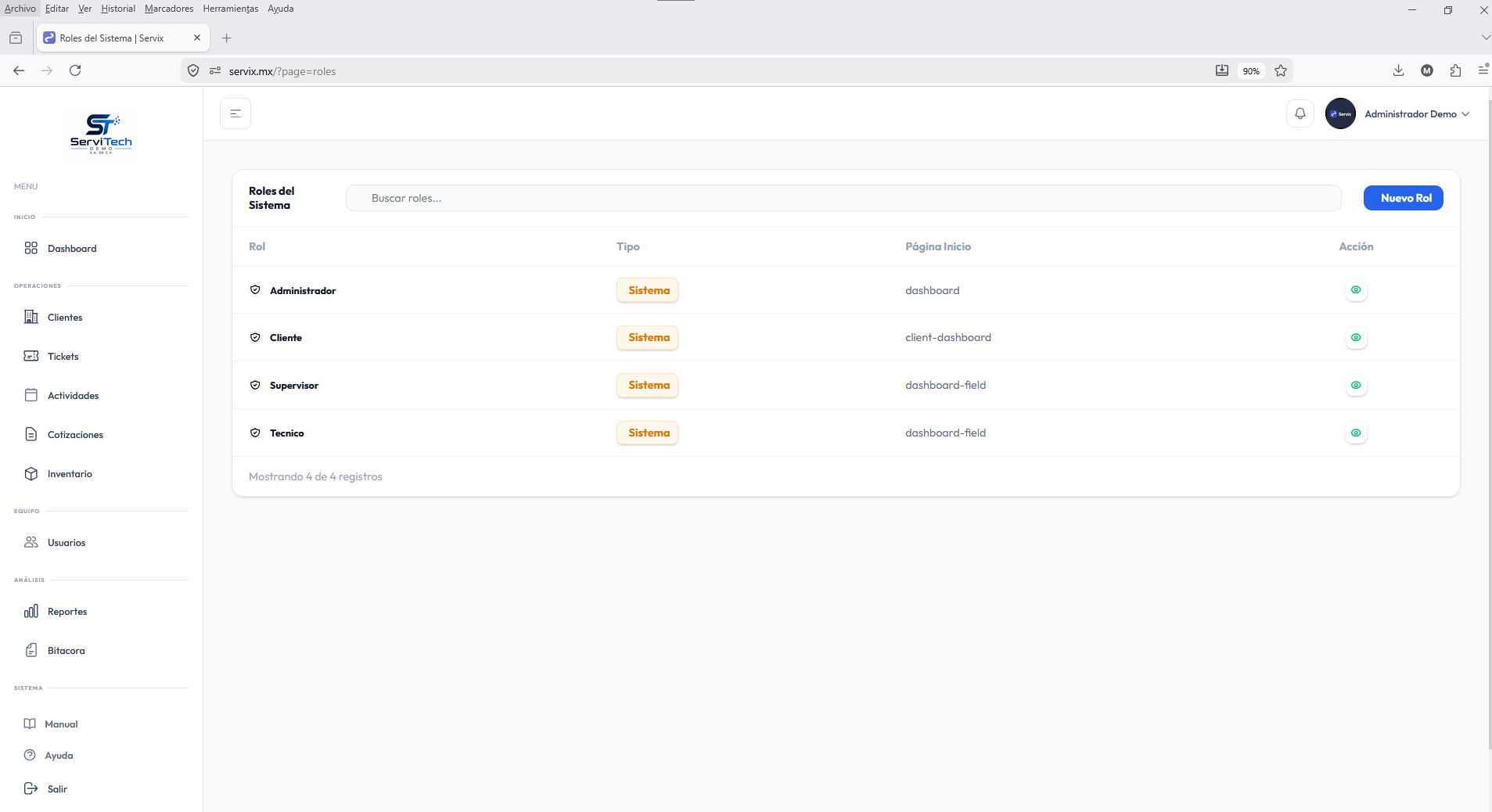
7.4 Gestión de Roles
Ruta: Menú lateral → Administración → Roles
7.4.1 ¿Qué es un rol?
Un rol es un conjunto de permisos que define qué puede hacer un usuario en el sistema. SERVIX viene con roles predefinidos, pero el Administrador puede crear roles personalizados con exactamente los permisos que necesita.
7.4.2 Crear Rol Personalizado
Paso a paso:
- Vaya a Administración → Roles.
- Haga clic en + Nuevo Rol.
- Ingrese el nombre del rol (ej: "Coordinador de Servicio").
- Escriba una descripción breve.
- En la sección de permisos, active cada permiso que este rol tendrá.
- Los permisos están organizados por módulo. Expanda cada módulo para ver sus permisos disponibles.
- Haga clic en Guardar Rol.
- Asigne este rol a los usuarios correspondientes.
Recomendación: Cree roles con el principio de "mínimo privilegio": otorgue solo los permisos estrictamente necesarios para las funciones del puesto.
7.5 Gestión de Clientes
Ruta: Menú lateral → Clientes
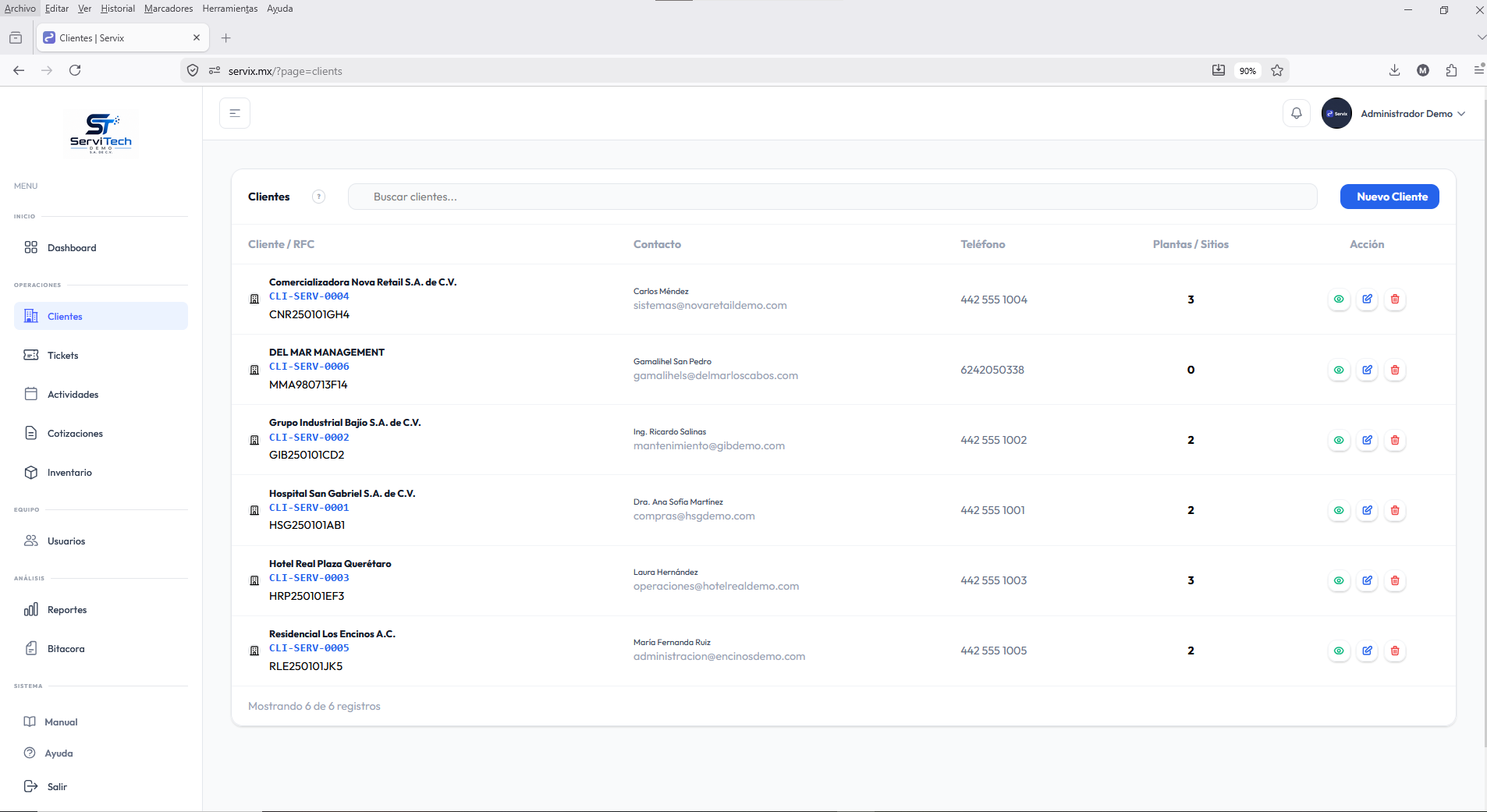
7.5.1 Lista de Clientes
Nombre de la pantalla: Lista de Clientes
Objetivo: Ver todos los clientes registrados de la empresa.
Elementos de la pantalla:
- Tabla con: Nombre, Correo, Teléfono, Tax ID (RFC/RUC según país), Número de sitios, Estado
- Botón + Nuevo Cliente
- Buscador por nombre o correo
- Opciones: Ver, Editar, Vista 360°, Eliminar
7.5.2 Crear Cliente
Paso a paso:
- Haga clic en + Nuevo Cliente.
- Complete el formulario:
| Campo | Descripción | Obligatorio |
|---|---|---|
| Nombre / Razón social | Nombre del cliente o empresa | ✅ Sí |
| Correo electrónico | Email de contacto principal | ✅ Sí |
| Teléfono | Número de contacto | No |
| RFC / RUC / Tax ID | Para facturación (etiqueta según país) | No |
| Dirección | Dirección principal | No |
| Notas | Comentarios internos sobre el cliente | No |
- Haga clic en Crear Cliente.
Resultado esperado: El cliente aparece en la lista y se puede asociar a sitios y actividades.
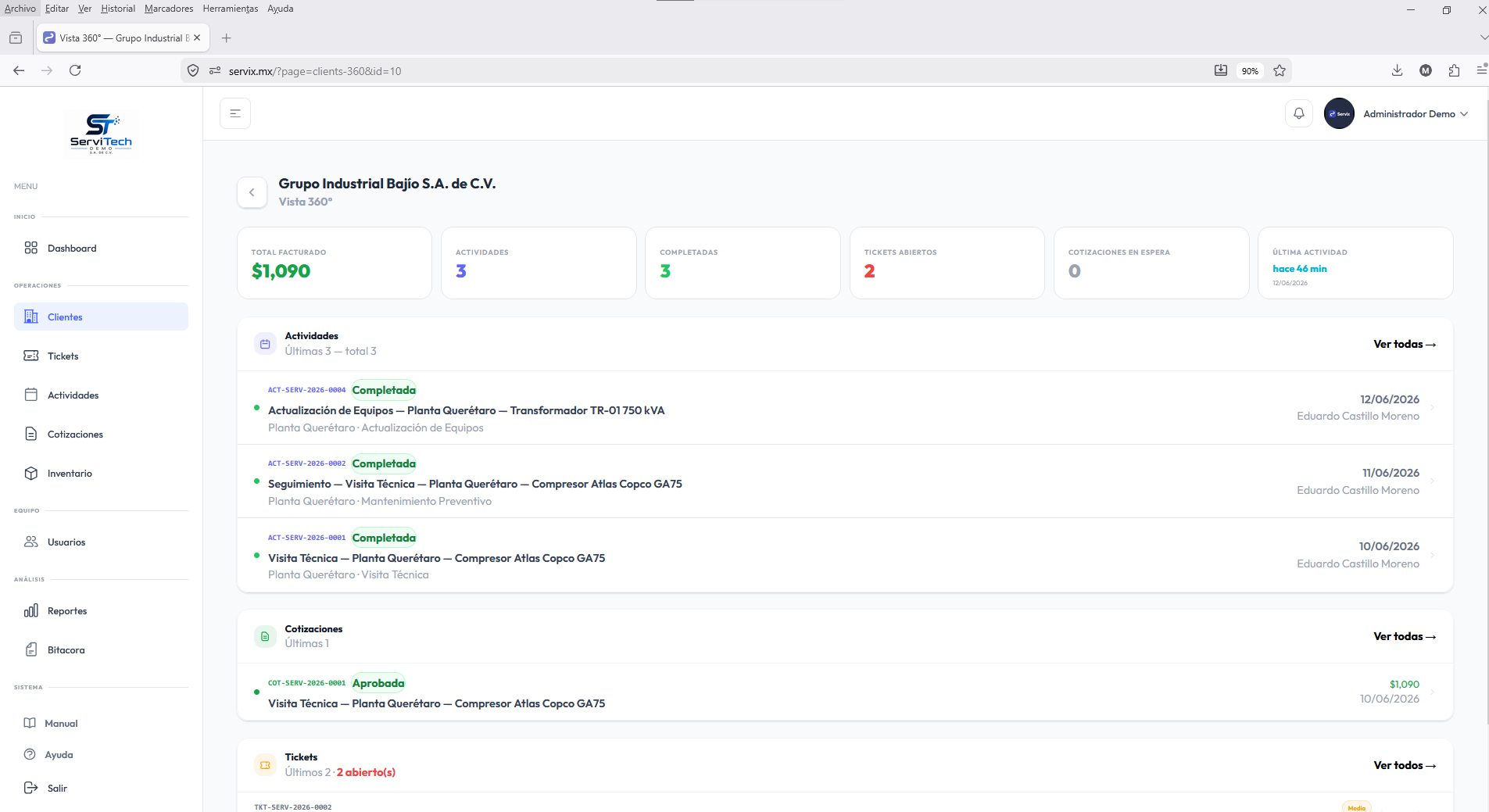
7.5.3 Vista 360° del Cliente
Objetivo: Ver toda la información consolidada de un cliente en una sola pantalla, sin necesidad de navegar entre módulos.
Barra de contacto rápido (parte superior): Muestra email, teléfono, contacto, RFC/Tax ID, dirección y contratos activos con enlace directo. Solo aparecen los campos que tienen valor.
KPIs:
- Total facturado (cotizaciones aprobadas/convertidas)
- Total de actividades y cuántas están completadas
- Tickets abiertos
- Cotizaciones en espera de aprobación
- Última actividad y próxima visita programada
- Cobrado vs. saldo por cobrar
- Satisfacción promedio (CSAT) si el cliente tiene calificaciones
- Contratos activos
Secciones de detalle (solo aparecen si hay datos):
- Actividades recientes con folio, estado, fecha y técnico asignado
- Cotizaciones con monto y estado
- Contratos vigentes con fechas, valor y frecuencia de pago
- Cobros con barra de progreso de pago
- Tickets con prioridad y estado
Instrucciones de uso:
- En la lista de clientes, haga clic en el ícono de "Vista 360°".
- Haga clic en cualquier registro para ver su detalle completo.
7.5.4 Datos Fiscales del Cliente
Ruta: Menú lateral → Clientes → (seleccionar cliente) → tarjeta "Datos Fiscales"
¿Para qué sirve? Almacena los datos fiscales de cada cliente para facilitar la emisión de comprobantes. Una vez completos, el sistema muestra la insignia "Completo" en verde; mientras falten campos, muestra "Incompleto" en ámbar.
Nota: Los campos y funciones de esta sección varían según el país configurado en su empresa. En México se integra con el SAT (RFC, Régimen Fiscal, Uso del CFDI, escáner de CSF con IA). En Perú muestra el RUC y datos equivalentes.
Permisos requeridos: clients.fiscal.view para ver la tarjeta; clients.fiscal.edit para editarla (solo roles con permiso habilitado).
| Campo | Descripción |
|---|---|
| RFC / RUC | Identificación fiscal del cliente (RFC en México, RUC en Perú). Se guarda en mayúsculas automáticamente |
| Razón Social | Nombre legal del cliente tal como aparece en el SAT |
| Código Postal Fiscal | CP del domicilio fiscal registrado ante el SAT |
| Régimen Fiscal | Selección del régimen SAT correspondiente (lista completa de 20 regímenes) |
| Uso del CFDI | Código de uso según SAT (ej: G01 Adquisición de mercancias, P01 Por definir, etc.) |
| CSF (Constancia de Situación Fiscal) | PDF de la constancia emitida por el SAT; se almacena de forma segura y es descargable desde el sistema |
Autocompletar con IA:
Si el cliente proporciona su CSF en PDF, el sistema puede extraer los datos automáticamente:
- Haga clic en Editar en la tarjeta "Datos Fiscales".
- En el campo CSF, seleccione el archivo PDF.
- Aparecerá el botón "Auto-completar con IA" — haga clic en él.
- El sistema analiza el PDF y llena automáticamente el Tax ID, Razón Social, CP y Régimen Fiscal.
- Revise los datos, complemente el Uso del CFDI si es necesario, y haga clic en Guardar.
Nota: Esta función requiere que el archivo sea un PDF válido del SAT. No funciona con imágenes escaneadas de baja calidad o PDFs no legibles.
7.5.5 Usuarios del Portal Cliente
Ruta: Menú lateral → Clientes → (seleccionar cliente) → pestaña "Usuarios"
¿Para qué sirve? Permite dar acceso al Portal Cliente a personas específicas de cada cliente. Cada usuario recibe un correo de invitación con sus credenciales.
Permisos requeridos: client.user.create para poder crear usuarios de portal.
Campos:
| Campo | Descripción | Obligatorio |
|---|---|---|
| Nombre completo | Nombre del contacto del cliente | ✅ Sí |
| Correo electrónico | Dirección donde llegará la invitación | ✅ Sí |
| Rol de acceso | Define qué puede ver el usuario en el portal | ✅ Sí |
Paso a paso:
- Abra la ficha del cliente → pestaña Usuarios.
- Haga clic en Agregar Usuario.
- Complete nombre, correo y rol → Enviar Invitación.
- El usuario aparece en la tabla y recibe su acceso por correo.
Para revocar el acceso, haga clic en el ícono de eliminar junto al usuario.
Si no aparece el botón "Agregar Usuario", verifique que existan roles de tipo portal configurados en Configuración → Roles.
7.5.6 Código QR del Cliente
Cada cliente tiene un código QR único que puede usarse como punto de verificación de llegada cuando la actividad está vinculada directamente al cliente (sin sitio ni unidad específicos).
Desde la ficha del cliente encontrará el panel QR en la columna lateral derecha:
- Botón PNG — descarga la imagen del QR para imprimirla o compartirla.
- Botón PDF — descarga una ficha con el logotipo y color corporativo de su empresa, nombre del cliente, folio y QR en alta resolución.
- Toggle "Verificación QR" — activa o desactiva la verificación QR para este cliente. Cuando está inactivo, las actividades vinculadas no requerirán escaneo aunque el toggle global esté activo.
7.6 Gestión de Sitios y Unidades
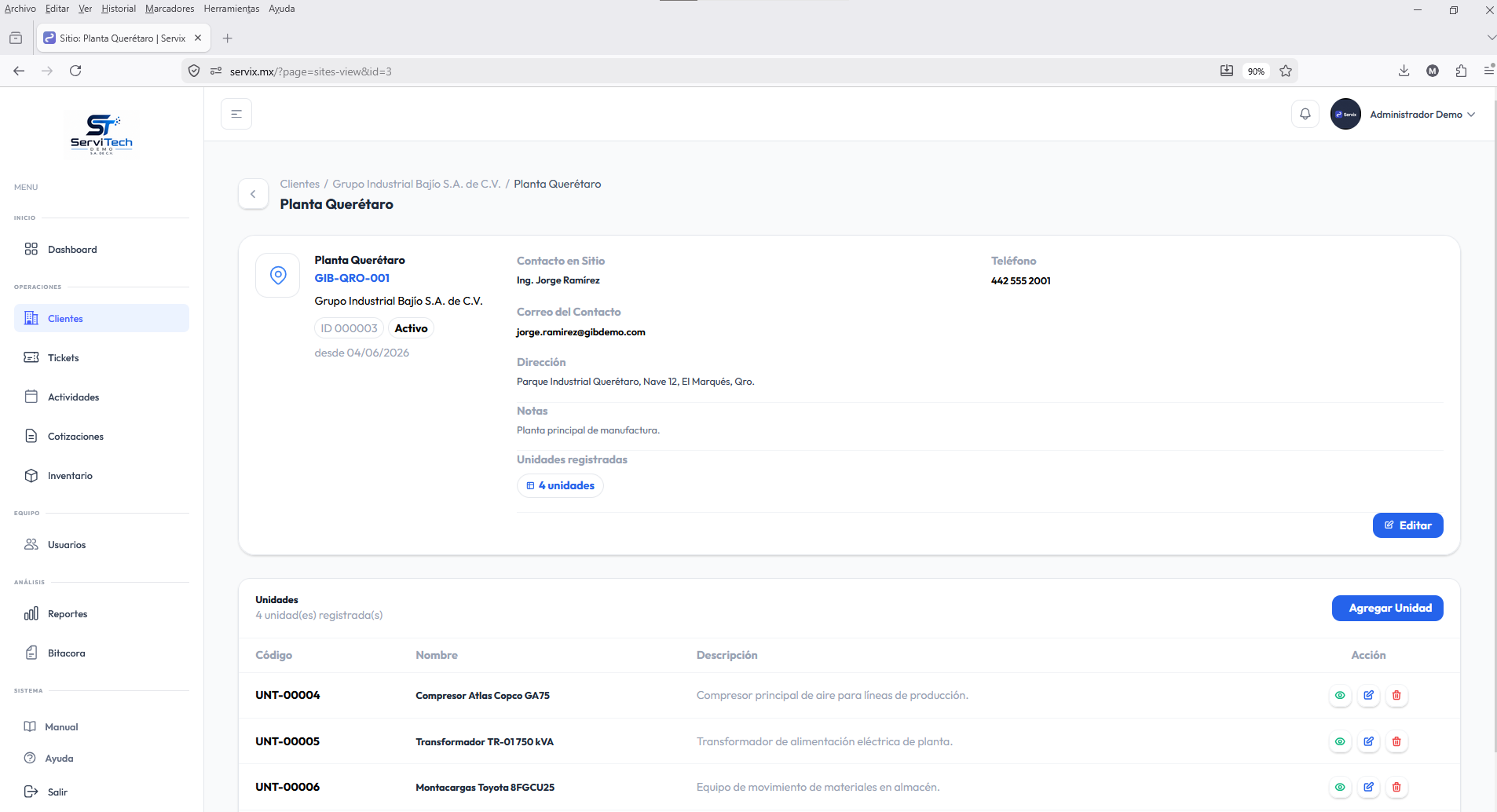
7.6.1 ¿Qué es un Sitio?
Un Sitio es la ubicación física de un cliente: su oficina, planta, sucursal, instalación o proyecto. Un cliente puede tener múltiples sitios.
Ejemplo: Cliente "Empresa ABC" tiene los sitios: "Corporativo Norte", "Planta Guadalajara", "Bodega Central".
7.6.2 ¿Qué es una Unidad?
Una Unidad es una subdivisión dentro de un sitio: un piso, área, equipo, máquina o cuarto específico donde se presta el servicio.
Ejemplo: Dentro del sitio "Planta Guadalajara": "Línea de Producción 1", "Compresor Central", "Subestación Eléctrica".
7.6.3 Crear Sitio
- Vaya a Clientes → seleccione un cliente → Agregar Sitio, o desde el menú Sitios → + Nuevo Sitio.
- Complete el formulario:
| Campo | Descripción | Obligatorio |
|---|---|---|
| Nombre del sitio | Nombre descriptivo | ✅ Sí |
| Cliente | Cliente al que pertenece | ✅ Sí |
| Dirección completa | Calle, número, colonia, ciudad, estado | No |
| Contacto del sitio | Nombre de la persona de contacto en ese sitio | No |
| Teléfono del sitio | Teléfono del contacto en el sitio | No |
| Correo del sitio | Email del contacto | No |
| Notas | Indicaciones especiales para el técnico (ej: "tocar en portería 2") | No |
- Haga clic en Crear Sitio.
Al guardar, el sistema asigna automáticamente un folio con el formato SIT-XXXX-00001 (donde XXXX es el prefijo de su empresa). Este folio es inmutable y sirve como identificador único del sitio en reportes y búsquedas.
Código QR del Sitio: Cada sitio genera automáticamente un código QR único. Desde la ficha del sitio puede descargarlo como imagen PNG o como ficha PDF con el logotipo y color corporativo de su empresa. Coloque este QR en la entrada del sitio para que los técnicos lo escaneen al llegar. El panel QR incluye un toggle "Verificación QR" para activar o desactivar la verificación en este sitio de forma independiente.
7.6.4 Crear Unidad
- Desde el detalle del sitio, haga clic en + Nueva Unidad.
- Complete:
| Campo | Descripción |
|---|---|
| Nombre de la unidad | Identificación del equipo o área |
| Descripción | Detalles técnicos o ubicación exacta |
| Servicios asociados | Seleccione qué servicios aplican a esta unidad |
- Haga clic en Crear Unidad.
Al guardar, el sistema asigna automáticamente un código con el formato UNT-XXXX-00001. Este código aparece en la ficha QR descargable de la unidad. Desde la ficha de la unidad puede descargar el QR como PNG o como ficha PDF con el logotipo y color corporativo de su empresa. El panel QR incluye un toggle "Verificación QR" para activar o desactivar la verificación en esta unidad de forma independiente.
Nota: Asociar servicios a una unidad facilita la creación de actividades, ya que el sistema sugiere automáticamente los servicios disponibles para esa unidad.
7.7 Gestión de Servicios (Catálogo)
Ruta: Menú lateral → Catálogos → Servicios
7.7.1 ¿Qué es un Servicio?
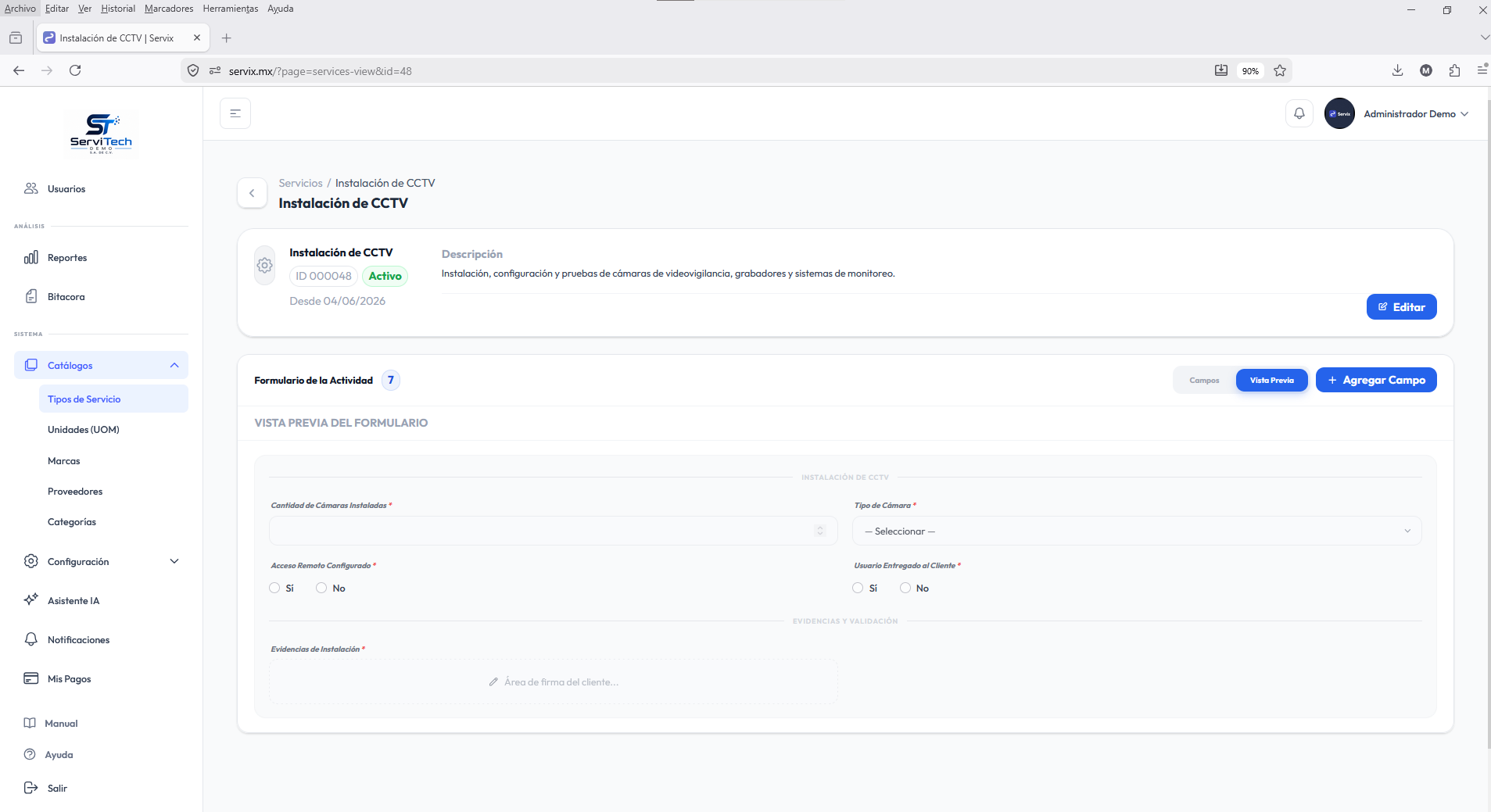
El catálogo de servicios define los tipos de trabajo que su empresa realiza. Cada servicio puede tener un formulario personalizado con los campos específicos que el técnico debe llenar al ejecutarlo.
Ejemplos de servicios: "Mantenimiento Preventivo de Compresor", "Limpieza de Ductos HVAC", "Inspección Eléctrica", "Instalación de Equipo".
7.7.2 Crear Servicio
- Vaya a Catálogos → Servicios → + Nuevo Servicio.
- Ingrese el nombre y descripción del servicio.
- En la sección Formulario del Servicio, defina los campos que el técnico debe llenar:
Datos básicos
| Tipo de campo | Descripción | Ejemplo de uso |
|---|---|---|
| Texto corto | Respuesta de una línea | "Número de serie", "Modelo del equipo" |
| Texto largo | Comentarios extensos o multi-línea | "Descripción del trabajo realizado" |
| Número | Valor numérico libre | "Temperatura de operación: ___ °C" |
| Fecha | Selección de fecha | "Fecha de próximo mantenimiento" |
| Hora | Selección de hora | "Hora de llegada al sitio" |
| Fecha y hora | Fecha + hora combinadas | "Inicio del evento registrado" |
| Rango / Slider | Valor entre un mínimo y máximo con unidad configurable | "Nivel de vibración: 0–100 RPM" |
Selección
| Tipo de campo | Descripción | Ejemplo de uso |
|---|---|---|
| Lista desplegable | Elige una opción de una lista | "Estado del equipo: Operativo / Falla / Mantenimiento" |
| Selección múltiple | Elige varias opciones de una lista | "Fallas detectadas: Ruido / Vibración / Calor" |
| Sí / No | Respuesta binaria rápida | "¿Se realizó prueba de funcionamiento?" |
| Casilla de verificación | Confirmación o check | "¿Se limpió el filtro?" |
| Calificación (estrellas) | Puntuación de 1 a N (configurable: 3, 5 o 10) | "Calidad de la instalación: ★★★★☆" |
Archivos y captura
| Tipo de campo | Descripción | Ejemplo de uso |
|---|---|---|
| Archivo adjunto | Sube uno o varios archivos (PDF, imagen, etc.) | "Adjuntar plano técnico" |
| Foto directa | Captura fotos con la cámara del dispositivo. Cada foto se guarda automáticamente al tomarla, sin necesidad de enviar el formulario. El máximo de fotos es configurable (3, 5 o 10). Aparece un contador y un botón de eliminación por foto. | "Fotografía del equipo antes/después" |
| Firma | Captura la firma del cliente en pantalla | "Firma de conformidad del cliente" |
| Código de barras / QR | Escanea o ingresa un código manualmente | "Código de activo del equipo" |
Campos especiales
| Tipo de campo | Descripción | Ejemplo de uso |
|---|---|---|
| Ubicación | Captura las coordenadas GPS del técnico | "Ubicación de registro de la actividad" |
| Teléfono / Email | Campo validado para contacto (configurable: teléfono o correo) | "Contacto del responsable en sitio" |
Elementos visuales (no recopilan datos — estructuran el formulario)
| Tipo de campo | Descripción |
|---|---|
| Encabezado | Título de sección dentro del formulario |
| Separador | Línea divisoria para agrupar visualmente |
| Párrafo de instrucciones | Texto explicativo o indicaciones para el técnico |
- Arrastre y suelte los campos para ordenarlos.
- Marque los campos como "Obligatorio" si deben ser llenados para completar la actividad.
- Haga clic en Guardar Servicio.
7.8 Gestión de Inventario
Ruta: Menú lateral → Inventario
7.8.1 Lista de Productos
Objetivo: Ver y gestionar todos los productos del almacén con sus niveles de stock actuales.
Alerta de stock bajo: Los productos con inventario por debajo del mínimo configurado se muestran con una insignia de advertencia (🟡) para llamar la atención del administrador.
7.8.2 Crear Producto
- Haga clic en + Nuevo Producto.
- Complete el formulario:
| Campo | Descripción |
|---|---|
| Nombre del producto | Nombre descriptivo |
| SKU / Código | Código interno de identificación |
| Categoría | Seleccione de su catálogo de categorías |
| Marca | Seleccione de su catálogo de marcas |
| Proveedor | Seleccione el proveedor habitual |
| Unidad de medida | Piezas, litros, metros, etc. |
| Precio de costo | Precio de compra al proveedor |
| Precio de venta | Precio al cliente (para cotizaciones) |
| Stock inicial | Cantidad inicial en almacén |
| Stock mínimo | Nivel mínimo antes de generar alerta |
| Descripción | Detalles técnicos del producto |
- Haga clic en Guardar Producto.
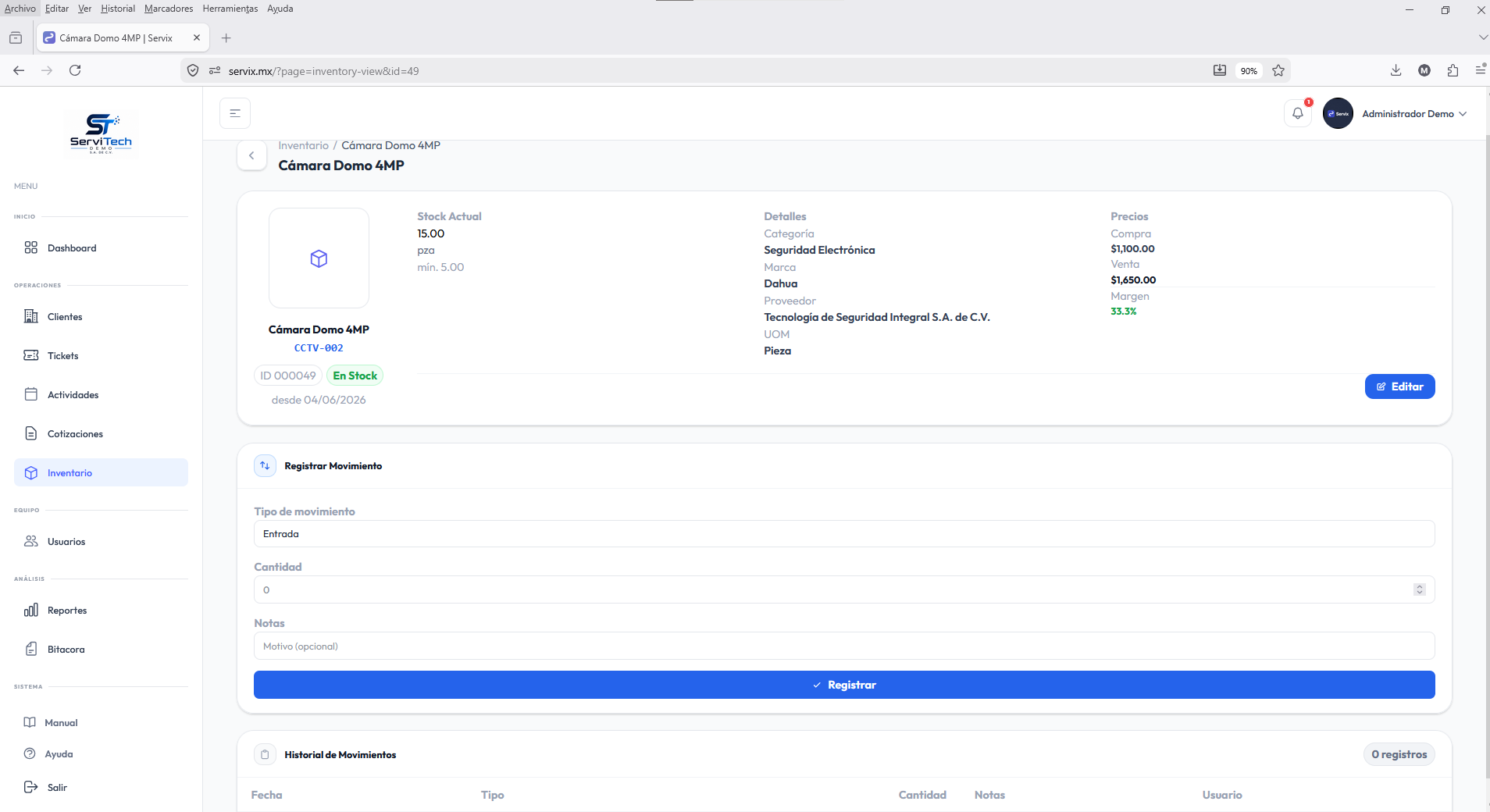
7.8.3 Registrar Movimiento de Stock
Cada vez que ingrese o salga material del almacén, registre el movimiento:
- Vaya al detalle del producto.
- Haga clic en Registrar Movimiento.
- Seleccione el tipo:
- Entrada: Compra, devolución, ajuste positivo
- Salida: Uso en servicio, ajuste negativo, merma
- Ingrese la cantidad y el motivo.
- Haga clic en Registrar.
El historial de movimientos queda registrado para trazabilidad.
7.8.4 Movimientos Automáticos de Inventario
SERVIX descuenta y restaura el stock automáticamente en dos situaciones, sin necesidad de registrar el movimiento manualmente:
| Evento | Tipo de movimiento | Condición |
|---|---|---|
| Cotización convertida a orden de trabajo | Salida (por las cantidades de cada línea) | Solo si la línea de cotización tiene un producto del catálogo asociado |
| Actividad cancelada que proviene de cotización | Entrada (restauración del stock) | Solo si la actividad fue creada desde una cotización |
Además: Al cancelar una actividad que provino de una cotización, el sistema revierte automáticamente el estado de esa cotización a Aprobada, permitiendo convertirla nuevamente en una nueva actividad cuando el cliente lo solicite.
Los movimientos generados automáticamente quedan registrados en el historial del producto con la nota: Cotización {folio} → Orden {folio} o Cancelación de orden {folio}, y son navegables: haga clic en la nota para ir directamente a la actividad o cotización relacionada.
7.9 Reportes
Ruta: Menú lateral → Reportes
7.9.1 Tipos de Reportes Disponibles
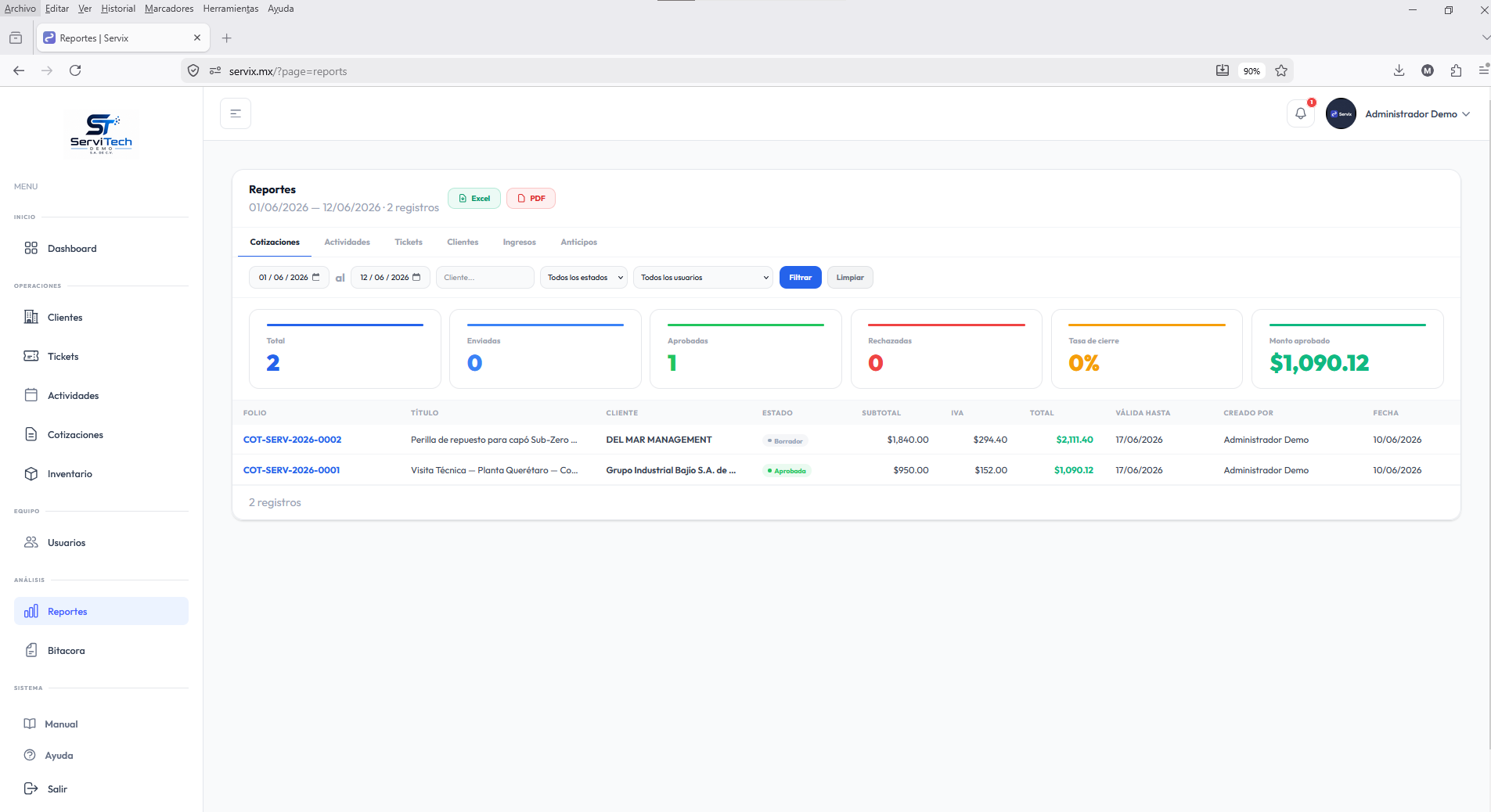
El módulo de Reportes está organizado en 9 pestañas. Cada pestaña muestra una descripción de lo que contiene justo debajo de las pestañas, antes de los filtros. Todas tienen opción de exportar a Excel o PDF.
| Pestaña | Qué muestra |
|---|---|
| Cotizaciones | Cotizaciones aprobadas y convertidas — montos, estado de cobro y tasa de conversión por período |
| Actividades | Actividades de servicio con técnico, estado, duración y servicio realizado |
| Tickets | Tickets de soporte con prioridad, SLA y calificación CSAT |
| Clientes | Actividad consolidada por cliente: cotizaciones, actividades, tickets y monto generado |
| Ingresos | Ingresos del período divididos en cotizaciones aprobadas y cobros directos, con IVA y retenciones |
| Cobros | Estado de cada cobro: cuánto se facturó, cuánto se cobró, saldo pendiente y origen |
| Pagos | Cada movimiento de pago individual con método, referencia y quién lo verificó |
| Compras | Órdenes de compra mensuales comparadas contra ingresos para calcular margen bruto |
| Rentabilidad | Cobrado vs compras mes a mes con ganancia bruta y margen; detalle por cliente al filtrar |
Cobros vs Pagos: Son complementarios. Cobros muestra el documento completo (un cobro de $10,000 = 1 fila). Pagos muestra cada movimiento (ese mismo cobro pagado en dos partes = 2 filas). Use Cobros para ver saldos y Pagos para ver cuándo entró cada depósito.
7.9.2 Filtros disponibles por pestaña
Cada pestaña tiene sus propios filtros además del rango de fechas global:
| Pestaña | Filtros adicionales |
|---|---|
| Cotizaciones | Cliente (texto), Estado, Creado por |
| Actividades | Cliente (texto), Técnico, Servicio, Estado |
| Tickets | Estado, Prioridad, Asignado |
| Clientes | — |
| Ingresos | Cliente (texto) |
| Cobros | Cliente (texto), Estado, Origen, Factura, Por fecha de creación o pago |
| Pagos | Cliente (texto), Por fecha de registro o pago |
| Compras | Proveedor (texto), Categoría de gasto |
| Rentabilidad | Cliente (texto) — al filtrar aparece tabla de detalle con cada pago |
7.9.3 Pestaña Rentabilidad
Compara mes a mes lo cobrado a clientes vs lo gastado en compras para mostrar la ganancia bruta y el margen del período.
| Indicador | Descripción |
|---|---|
| Total cobrado | Suma de pagos verificados de cobros en el período |
| Total compras | Costo de todas las órdenes de compra del período |
| Ganancia bruta | Cobrado − Compras |
| Margen % | Ganancia ÷ Cobrado × 100 |
Al filtrar por cliente: aparece automáticamente una tabla de detalle con cada pago recibido de ese cliente — fecha, cobro, monto, método de pago y referencia. Útil para calcular comisiones o revisar el historial de pagos de una cuenta.
Nota: Las compras se muestran como gasto total de la empresa, ya que no se atribuyen a clientes individuales.
7.9.4 Pestaña Compras
| Indicador | Descripción |
|---|---|
| Órdenes de compra | Número de órdenes en el período |
| Ítems comprados | Total de líneas de productos adquiridos |
| Total comprado | Suma del costo de todas las compras |
| Ingresos del período | Pagos verificados en el mismo rango |
| Margen bruto | Ingresos − Compras |
| Margen % | Porcentaje de margen sobre los ingresos |
La tabla mensual muestra la comparativa mes a mes. El panel lateral lista los top 5 proveedores por monto comprado. Use el filtro de Proveedor para ver solo las compras de un proveedor específico, o Categoría para analizar el gasto por tipo de insumo.
7.9.5 Permisos por Pestaña
Cada pestaña tiene su propio permiso independiente. El Administrador puede configurar que ciertos roles vean solo algunas pestañas.
Permisos requeridos:
reports.viewpara acceder al módulo + el permiso de cada pestaña (reports.quotes,reports.activities,reports.revenue, etc.). Ver la Referencia de Permisos para la lista completa.
7.9.6 Generar un Reporte
- Vaya a Reportes.
- Seleccione la pestaña deseada.
- Ajuste el rango de fechas (Desde / Hasta).
- Configure los filtros disponibles para esa pestaña (cliente, técnico, estado, etc.).
- Haga clic en Filtrar.
- Para descargar, haga clic en Excel o PDF en la esquina superior derecha.
7.10 Mis Pagos
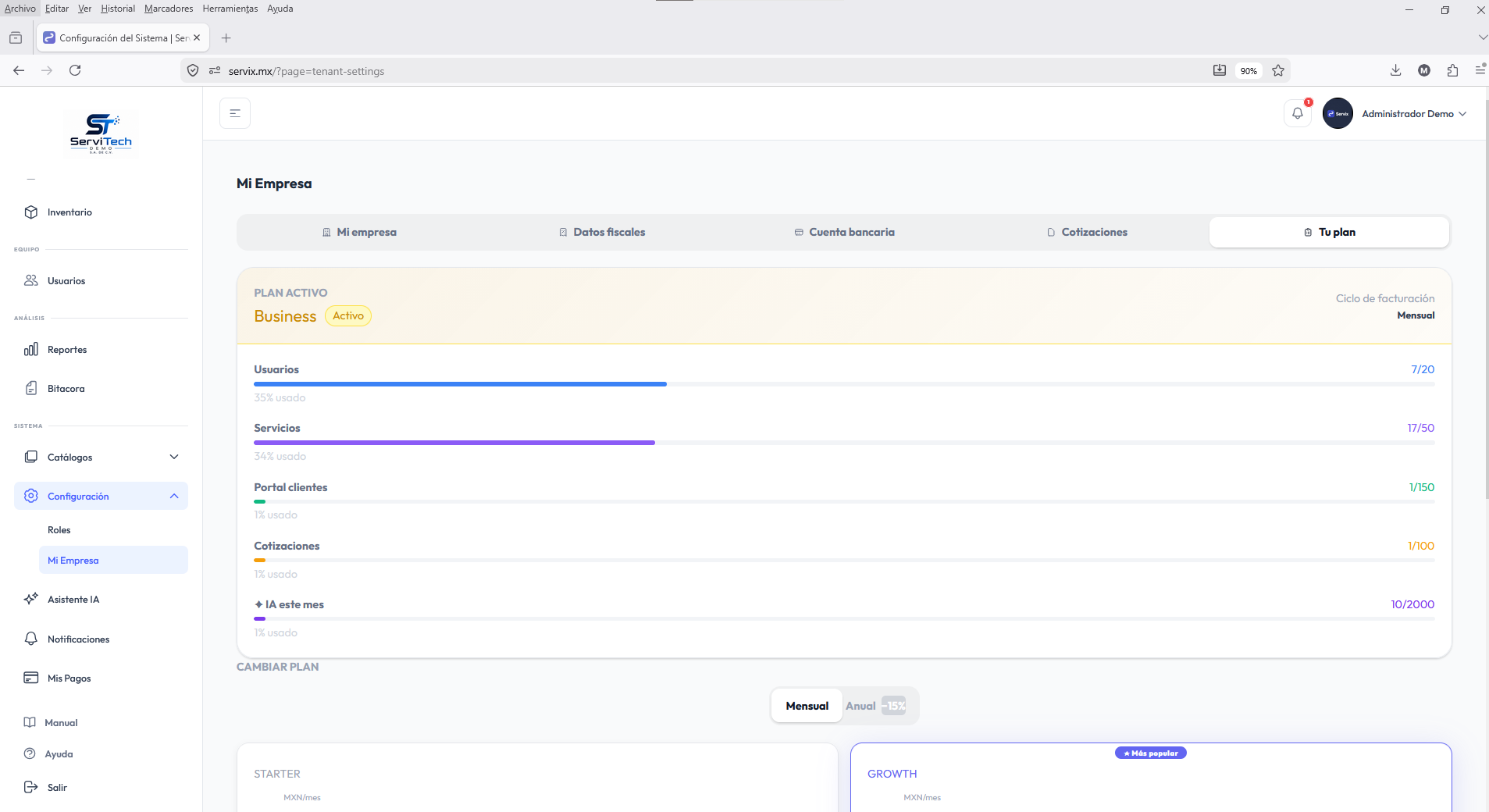
Ruta: Menú lateral → Mis Pagos (o Configuración → Plan)
Aclaración importante: Esta sección cubre exclusivamente el pago de la suscripción de su empresa a la plataforma SERVIX. No tiene relación con los cobros que su empresa realiza a sus propios clientes; esos se gestionan desde el módulo de Cobros.
7.10.1 Ver Mi Plan Actual
Muestra: Plan activo, fecha de renovación, funcionalidades incluidas y límites de uso (usuarios, actividades, IA, etc.).
7.10.2 Pagar Mi Suscripción
Cuando SERVIX genera una factura por su período de suscripción:
- Vaya a Mis Pagos.
- Vea el cobro pendiente con su monto y fecha de vencimiento.
- Elija su método de pago:
- Con tarjeta guardada (un clic): Si ya tiene una tarjeta registrada, aparece un botón con la marca y los últimos 4 dígitos. Haga clic para pagar de inmediato sin ingresar datos adicionales.
- Con tarjeta nueva: Haga clic en Pagar con tarjeta. El formulario de pago abre una ventana segura (Conekta para empresas en México, Stripe para el resto de países). Ingrese los datos de la tarjeta y confirme el pago.
- Por OXXO (solo México): Haga clic en Pagar en OXXO y descargue el código de barras para pagar en tienda.
- Por transferencia: Descargue la referencia bancaria, realice la transferencia y suba el comprobante de pago.
- Una vez que SERVIX confirme el pago, puede solicitar el CFDI (factura fiscal) de su suscripción haciendo clic en Solicitar CFDI (disponible únicamente para empresas en México).
Nota: El CFDI es emitido por SERVIX a nombre de su empresa por concepto de suscripción al servicio. Para que el CFDI se genere correctamente, asegúrese de tener su RFC y datos fiscales completos en Configuración → Mi Empresa → Datos Fiscales.
7.10.3 Guardar Tarjeta para Pagos Futuros
Si desea que los pagos futuros de su suscripción se carguen automáticamente:
- Vaya a Mis Pagos.
- En la sección Pago automático, haga clic en Guardar tarjeta para pagos futuros.
- Ingrese los datos de su tarjeta en el formulario seguro. El proveedor de pagos es Conekta si su empresa está registrada en México, o Stripe si está en otro país.
- La tarjeta queda registrada de forma segura. A partir de ese momento, cada vez que haya un cobro pendiente, podrá pagarlo con un solo clic desde el botón de tarjeta guardada.
Nota de seguridad: Los datos de su tarjeta son procesados y almacenados directamente por el proveedor de pagos (Conekta o Stripe, ambos certificados PCI-DSS). SERVIX nunca almacena el número completo de la tarjeta.
7.10.4 Solicitar Cambio de Plan
- Vaya a Configuración → Plan.
- Haga clic en Solicitar Cambio de Plan.
- Seleccione el plan deseado.
- Agregue un mensaje opcional con el motivo.
- Haga clic en Enviar Solicitud.
- El equipo de soporte de SERVIX revisará y aplicará el cambio.
7.11 Métodos de Pago (Catálogo)
Ruta: Menú lateral → Catálogos → Métodos de Pago
¿Para qué sirve? Define los métodos de pago que su empresa acepta o utiliza al registrar compras (ej: Transferencia bancaria, Tarjeta de crédito, Efectivo, Cheque). Es un catálogo por empresa; cada tenant tiene su propia lista.
Permisos requeridos: payment_methods.list para ver; payment_methods.create/edit/delete para gestionar.
7.11.1 Crear Método de Pago
- Vaya a Catálogos → Métodos de Pago → + Nuevo Método.
- Complete el formulario:
| Campo | Descripción | Obligatorio |
|---|---|---|
| Nombre | Nombre del método (ej: "Transferencia SPEI", "Efectivo") | ✅ Sí |
| Descripción | Detalle o instrucciones adicionales | No |
- Haga clic en Guardar.
7.11.2 Editar o Eliminar
- Editar: Haga clic en el ícono de lápiz → modifique y guarde.
- Eliminar: Haga clic en el ícono de basurero → confirme. El método pasa a estado inactivo (no se elimina permanentemente si está en uso).
Tip: Configure al menos 2–3 métodos de pago antes de empezar a registrar compras, para poder clasificar correctamente cada transacción.
7.12 Módulo de Compras
Ruta: Menú lateral → Compras
¿Para qué sirve? Registra todo lo que su empresa compra en un solo lugar. Existen dos tipos de compra:
| Tipo | Cuándo usarlo |
|---|---|
| Ligada a cotización | Compró materiales para cumplir una venta específica — el sistema calcula el margen de ganancia |
| Compra de stock | Compró productos para reabastecer el almacén — el sistema actualiza el inventario automáticamente |
Permisos requeridos: purchases.list/view/create/edit/delete.
7.12.1 Compra ligada a cotización
Úsela cuando un cliente ya aceptó una cotización y usted sale a comprar lo necesario para cumplirla.
- Vaya a la cotización correspondiente (debe estar Aprobada o Convertida).
- En la tarjeta naranja "Compra", haga clic en "Registrar Compra".
- Complete el encabezado: fecha de compra, método de pago, notas.
- Por cada línea de la cotización ingrese el proveedor y el costo unitario real pagado.
- El sistema calcula el margen en tiempo real:
(precio venta − costo) × cantidad. - Haga clic en Registrar Compra.
Si la cotización ya tiene una compra registrada, el botón cambia a "Ver Compra" y no permite duplicados.
7.12.2 Compra de stock
Úsela cuando compra productos para reabastecer el almacén, sin que haya una venta específica detrás.
- En Menú → Compras, haga clic en + Compra.
- Complete el encabezado: fecha, método de pago, notas.
- Agregue los productos con el botón "Agregar producto":
- Seleccione el producto del catálogo
- Ingrese la cantidad y el costo unitario
- Asigne el proveedor (opcional)
- Haga clic en Registrar Compra.
Al guardar, el sistema crea automáticamente un movimiento de entrada en el inventario por cada línea y actualiza el stock del producto. El movimiento queda vinculado a la compra para trazabilidad.
7.12.3 Ver Detalle de Compra
- Compra de cotización: muestra fecha, método de pago, cotización de origen, margen por línea y margen total.
- Compra de stock: muestra fecha, método de pago, productos comprados y costo total (sin margen, ya que no hay precio de venta).
7.12.4 Editar una Compra
- En el detalle, haga clic en Editar.
- Puede modificar: fecha, método de pago, notas, proveedor y costo unitario por línea.
- Haga clic en Guardar.
Nota: Editar una compra de stock no re-aplica los movimientos de inventario. Si necesita corregir cantidades, elimine la compra y créela de nuevo.
7.12.5 Eliminar una Compra
Lista de compras → ícono de basurero → confirme. La eliminación es permanente. Use Editar para correcciones menores.
7.12.6 Interpretación del Margen (compras de cotización)
| Color | Significado |
|---|---|
| Verde | Vendió por encima de su costo de compra |
| Rojo | El costo superó el precio de venta cotizado |
7.12.7 Comportamiento al cancelar
| Acción | Efecto automático |
|---|---|
| Cancelar una actividad que proviene de cotización | La cotización vinculada regresa al estado Aprobada para poder re-convertirla. El stock se restaura. La compra registrada no se elimina. |
| Cancelar una cotización que tiene compra registrada | La compra vinculada y todas sus líneas se eliminan permanentemente (sin papelera). |
Regla general: Cancele la cotización solo cuando esté seguro de que el trabajo no se realizará. Si solo necesita reprogramar, cancele la actividad — la cotización quedará lista para convertirse de nuevo.
7.13 Calendario de Actividades
Ruta: Menú lateral → Actividades
El calendario tiene dos vistas que el usuario puede elegir según su preferencia. La elección se guarda automáticamente y el sistema recuerda cuál usó por última vez.
7.13.1 Vista Clásica
La vista original, con dos modos:
- Calendario — grid de FullCalendar con vistas mes, semana, día y año. Los eventos se muestran con color según el tipo de servicio (canceladas en rojo, completadas en verde).
- Lista — tabla paginada con búsqueda, filtros de cliente, estado, responsable y rango de fechas.
7.13.2 Vista Scheduler
Vista inspirada en herramientas como Google Calendar o Flowlu, con layout de dos columnas:
Sidebar izquierdo:
- Mini-calendario de navegación — haga clic en cualquier día para ir a ese día en el calendario principal.
- Mis Calendarios — toggles por estado (Pendiente, Confirmada, En Proceso, Completada, Cancelada, Reprogramada). Al desactivar un estado, sus eventos se ocultan sin recargar la página.
- Filtro por Cliente — recarga los eventos del servidor al cambiar.
- Filtro por Responsable — disponible si tiene permiso para ver todas las actividades.
- Rango de fechas — desde / hasta para acotar el período.
- Botón Limpiar filtros — aparece solo cuando hay algún filtro activo.
Calendario principal:
- Vistas: Mes / Semana / Día / Lista.
- Tooltip al pasar el cursor sobre un evento: muestra título, folio, estado, hora, responsable, servicio, cliente y sitio.
- En móvil (< 640 px) arranca en vista Lista automáticamente.
7.13.3 Cambiar entre vistas
En el encabezado de cualquier vista aparece un toggle Clásica / Scheduler. Al hacer clic:
- Se guarda la preferencia en el navegador (localStorage).
- El sistema navega a la vista seleccionada.
- Al entrar al módulo desde el menú lateral, siempre abrirá la última vista usada.
7.13.4 Descarga para uso sin internet (Offline)
El botón ↓ Offline (o su ícono en móvil) descarga todas las actividades del período actual en el almacenamiento local del navegador, junto con sus páginas de detalle en caché.
Una vez descargado, el técnico puede revisar el detalle de cada actividad aunque pierda conexión a internet.
El tooltip del botón muestra la fecha y hora de la última descarga.
7.14 Módulo de Cobros
Ruta: Menú lateral → Cobros
Permisos requeridos: charges.list para ver la lista; charges.view para el detalle; charges.create para crear; charges.edit para editar datos del cobro, registrar/verificar/rechazar pagos y adjuntar facturas; charges.delete para eliminar.
7.14.1 ¿Qué es un Cobro?
Un Cobro es el documento de cargo emitido al cliente para cobrar un servicio prestado o acordado. Existen tres orígenes:
| Origen | Descripción |
|---|---|
| Cotización | Se crea automáticamente cuando el cliente aprueba una cotización |
| Actividad | Se vincula a una actividad de servicio específica |
| Directo | Cobro independiente, sin vínculo a otro documento |
7.14.2 Lista de Cobros
La lista muestra todos los cobros con:
- Folio CB-XXXX, cliente, título, monto total
- Badge de estado: Pendiente / Pago parcial / Pagado
- Badge "Vencido" en rojo: la fecha de vencimiento ya pasó y el cobro tiene saldo pendiente
- Badge "Facturado" en verde: el cobro tiene un CFDI adjunto
- Barra de progreso del porcentaje cobrado
Filtros disponibles:
- Estado (Pendiente / Pago parcial / Pagado)
- Origen (Cotización / Actividad / Directo)
- Cliente (texto libre)
- Sin facturar — cobros sin CFDI adjunto, útil para cierre de mes
7.14.3 Crear Cobro Manual
Los cobros de cotización se crean automáticamente. Para los demás:
- Haga clic en + Nuevo Cobro.
- Seleccione el Cliente.
- Elija el Origen: Cotización, Actividad o Directo.
- Complete el Título y la Fecha de vencimiento.
- Agregue los Conceptos con cantidad y precio unitario.
- Haga clic en Guardar.
7.14.4 Editar Cobro
Los cobros en estado Pendiente o Pago parcial pueden editarse. Los cobros Pagados o Cancelados no se pueden modificar.
Para editar:
- Desde la lista: haga clic en el ícono de lápiz (✏️) en la columna de acciones.
- Desde el detalle: haga clic en el botón Editar cobro.
Puede modificar el cliente, título, fecha de vencimiento, impuestos y todos los conceptos. El sistema recalcula el total automáticamente.
Nota: Si el cobro tiene pagos parciales registrados, se muestra un aviso naranja indicando que cambiar el monto puede afectar el saldo pendiente.
Permiso requerido: charges.edit
7.14.5 Gestión de Pagos
Registrar un Pago
- Abra el cobro → sección Pagos → Registrar Pago.
- Complete: Tipo (Anticipo / Pago final), Monto, Método, Referencia, Fecha.
- Suba el comprobante (JPG, PNG o PDF, opcional pero recomendado).
- Haga clic en Guardar Pago.
El pago queda en estado Pendiente hasta ser verificado.
Verificar o Rechazar un Pago
Solo usuarios con permiso charges.edit pueden verificar o rechazar:
| Acción | Efecto |
|---|---|
| Verificar | El monto suma al cobrado; el cobro actualiza su estado automáticamente |
| Rechazar | El pago se marca como rechazado; el operador debe registrarlo de nuevo |
| Cancelar | Revierte un pago verificado (ej: error de captura); descuenta el monto cobrado |
Al hacer clic en Verificar, el sistema muestra un diálogo de confirmación con la opción "Enviar correo de confirmación al cliente" (activada por defecto). Si la deja marcada, el cliente recibe un correo con el detalle del pago confirmado (folio, concepto, monto y saldo pendiente si aplica). Puede desmarcarla si el cliente ya fue notificado por otro medio.
Estados de un Cobro
| Estado | Condición |
|---|---|
| Pendiente | Sin pagos verificados |
| Pago parcial | Pagos verificados, pero sin cubrir el total |
| Pagado | Total cubierto por pagos verificados |
7.14.5 Adjuntar Factura (CFDI)
Una vez emitida la factura con el sistema externo de facturación:
- Abra el cobro → sección Factura → Adjuntar Factura.
- Ingrese: Folio fiscal, Fecha de emisión, UUID del CFDI.
- Suba el PDF y el XML del CFDI.
- Haga clic en Guardar Factura.
El cobro mostrará el badge "Facturado" en la lista.
Nota: SERVIX no genera CFDI. Esta función centraliza la factura que su empresa emite con su propio sistema.
7.14.6 Reportes de Cobros y Pagos
El módulo de Reportes tiene dos pestañas relacionadas con cobros:
Pestaña Cobros — vista por documento:
| KPI | Descripción |
|---|---|
| Total cobros | Número de cobros en el período filtrado |
| Total monto | Suma de todos los montos |
| Total cobrado | Suma de pagos verificados |
| Por cobrar | Monto pendiente (Total − Cobrado) |
| Vencidos | Cobros con fecha de vencimiento pasada y saldo pendiente |
| Sin factura | Cobros sin CFDI adjunto |
Pestaña Pagos — vista por movimiento de pago:
Muestra cada depósito o pago individual registrado. Si un cobro se pagó en dos partes, aparece como dos filas. Incluye método de pago, referencia bancaria, quién lo verificó y la fecha exacta del pago. Filtre por cliente para ver todos sus movimientos en el período.
Ambas pestañas exportan a Excel o PDF con los filtros activos.
7.15 Bitácora de Cotizaciones
Cada cotización cuenta con una sección Bitácora y Comentarios al final de su vista de detalle. Registra automáticamente todo el historial de la cotización sin necesidad de configuración adicional.
7.15.1 Eventos registrados automáticamente
| Evento | Quién aparece |
|---|---|
| Cotización creada | Usuario que la creó |
| Cotización editada | Usuario que guardó cambios |
| Estado cambiado (interno) | Usuario que cambió el estado |
| Aprobada o rechazada por el cliente | Nombre del cliente con badge "cliente" |
| Pago registrado / verificado / rechazado | Usuario que realizó la acción |
| Convertida en orden de trabajo | Usuario que hizo la conversión |
| OC adjuntada (interna o desde el portal) | Usuario interno o nombre del cliente |
Cuando la acción la realiza el cliente (desde el correo o el portal), el sistema muestra su nombre con un badge azul "cliente" en lugar del avatar interno.
7.15.2 Comentarios internos
Al pie de la bitácora encontrará un campo de texto para agregar comentarios. Estos comentarios son visibles solo para usuarios internos — el cliente no los ve.
Para agregar un comentario:
- Escriba en el campo "Escribe un comentario…"
- Haga clic en Enviar
- El comentario queda registrado con su nombre y la fecha/hora exacta
7.15.3 Lectura de la bitácora
La bitácora muestra los eventos en orden cronológico ascendente (el más antiguo arriba, el más reciente abajo), mezclando eventos del sistema, acciones del cliente y comentarios internos en una sola línea de tiempo.
7.16 Orden de Compra (OC) en Cotizaciones
Cuando un cliente emite una Orden de Compra (OC) para aprobar formalmente el trabajo, puede adjuntarla directamente en la cotización para tenerla como referencia histórica.
7.16.1 Adjuntar OC desde el sistema interno
Dentro de la vista de detalle de cualquier cotización en estado Enviada, Aprobada o Convertida encontrará la sección "Orden de compra del cliente" (en color ámbar).
Campos disponibles:
| Campo | Descripción |
|---|---|
| No. de OC | Número o folio de la orden de compra del cliente |
| Fecha de OC | Fecha en que el cliente emitió la OC |
| Archivo | PDF, JPG o PNG del documento de la OC |
Para adjuntar:
- Haga clic en Adjuntar OC.
- Capture el número y fecha de la OC.
- Seleccione el archivo.
- Haga clic en Guardar OC.
La OC queda registrada en la bitácora con el número y fecha capturados. Si el cliente ya subió su OC desde el portal, verá los datos aquí y puede actualizarlos si es necesario.
La sección de OC no está disponible en cotizaciones canceladas.
7.16.2 El número de OC en el PDF
Si la cotización tiene un número de OC registrado, este aparece en el encabezado del PDF de la cotización en color ámbar, junto al folio y los datos del cliente.
7.16.3 El cliente puede subir su OC desde el portal
Cuando el cliente abre el enlace de la cotización y la aprueba, la página le muestra inmediatamente la sección para adjuntar su OC sin necesidad de tener usuario ni contraseña. Solo necesita el enlace que recibió por correo.
Si la cotización ya está en estado Convertida (el trabajo ya inició), el cliente aún puede enviar su OC desde el mismo enlace. La página mostrará el mensaje "Cotización en proceso" y la sección de OC disponible.
Cada vez que el cliente sube su OC, el evento queda registrado en la bitácora con su nombre y los datos de la OC.
7.17 Dashboard — Indicadores y Gráficas
El dashboard principal se organiza en tres pestañas: Resumen, Tickets y Finanzas. Cada pestaña muestra indicadores clave (KPIs) y gráficas interactivas. Al pasar el cursor sobre cualquier gráfica aparece un tooltip con el valor exacto del punto seleccionado.
Tab Resumen
Muestra los contadores principales del sistema (clientes, servicios, productos, usuarios, etc.) más las gráficas de:
| Gráfica | Qué muestra |
|---|---|
| Conversión de cotizaciones | Dona con la distribución por estado (aprobadas, enviadas, rechazadas, borrador). El centro muestra el % de aprobación sobre las cotizaciones respondidas. |
| Carga por técnico | Barras horizontales con la cantidad de actividades activas asignadas a cada usuario. Útil para detectar desbalance de carga. |
Tab Tickets
Muestra los KPIs de tickets (total, abiertos, en proceso, resueltos, SLA, CSAT) más:
| Gráfica | Qué muestra |
|---|---|
| Tendencia 7 días | Barras por día de los tickets creados en la última semana. |
| Tiempo promedio de resolución | Horas promedio que tomó resolver tickets, agrupado por prioridad (urgente, alta, media, baja). Solo considera tickets que ya tienen fecha de resolución. |
Tab Finanzas
Muestra los KPIs de cobros y compras del mes seleccionado. El card "Cobrado" incluye un indicador ▲/▼ que compara con el mes anterior: verde si creció, rojo si bajó.
La gráfica Ingresos vs egresos muestra los últimos 12 meses comparando cobros verificados contra compras. Al pasar el cursor sobre cualquier barra aparece el tooltip con ambos montos.
7.16 Módulo de Contratos
El módulo de contratos permite formalizar acuerdos de servicio recurrente con sus clientes. Cada contrato define el alcance, la vigencia, la frecuencia de pago y el valor pactado, e incluye la firma digital de ambas partes antes de activarse.
Permisos requeridos:
contracts.createpara crear ycontracts.editpara editar. El rol Administrador tiene ambos por defecto; el rol Operador no incluyecontracts.create.
7.16.1 Ciclo de vida de un contrato
Los contratos pasan por los siguientes estados en orden:
| Estado | Color | Descripción |
|---|---|---|
| Borrador | Gris | Recién creado, editable. No visible para el cliente. |
| Enviado | Ámbar | Se compartió el enlace al cliente para su revisión y firma. |
| Activo | Verde | Ambas partes firmaron. Genera cobros recurrentes automáticamente. |
| Vencido | Rojo | La fecha de fin expiró sin renovarse. |
| Cancelado | Gris | Cancelado manualmente antes de vencer. |
Una vez activo, el contrato ya no puede editarse ni eliminarse.
7.16.2 Crear un contrato
Desde el módulo de contratos:
- Vaya a Contratos en el menú lateral.
- Haga clic en Nuevo contrato.
- Complete los campos y guarde.
Desde la vista de una cotización aprobada:
- Abra una cotización en estado Aprobada.
- En el bloque "Crear contrato" (sección de acciones), haga clic en Crear contrato.
- El sistema prellenará los datos del cliente y el valor desde la cotización.
Si ya existe un contrato vinculado a esa cotización, el bloque mostrará "Ver contrato" en lugar del botón de creación.
7.16.3 Datos del contrato
| Campo | Descripción |
|---|---|
| Título | Nombre descriptivo del contrato |
| Cliente | Cliente al que aplica |
| Sitio / Sucursal | Ubicación específica (opcional) |
| Fecha de inicio | Inicio de la vigencia |
| Fecha de fin | Vencimiento (opcional si es indefinido) |
| Renovación automática | Si se marca, el sistema registra la renovación al vencer |
| Frecuencia de pago | Semanal, Quincenal, Mensual, Bimestral, Trimestral, Semestral, Anual o Pago único |
| Cotización de origen | Vincula el contrato a una cotización existente (opcional) |
| Subtotal | Valor base antes de impuestos |
| Impuestos | Igual que en cotizaciones: IVA 16 %, RESICO, Frontera 8 % u otros personalizados |
| Total | Calculado automáticamente: subtotal + impuestos − retenciones |
| Notas y condiciones | Texto libre con los términos del acuerdo |
| Cláusula IA | El sistema puede generar una cláusula legal con IA a partir del contexto |
7.16.4 Editar un contrato
Solo es posible editar contratos en estado Borrador. Una vez enviado o activo, el botón "Editar" desaparece de la vista.
7.16.5 Enviar al cliente
- Abra el contrato en estado Borrador.
- Haga clic en "Enviar al cliente" (botón ámbar).
- El sistema cambia el estado a Enviado y copia automáticamente el enlace público en el portapapeles.
- Pegue ese enlace en un correo, WhatsApp o cualquier canal para que el cliente lo reciba.
El enlace no requiere que el cliente tenga usuario en el sistema.
7.16.6 Firma del responsable (tenant)
El responsable de la empresa firma desde la vista interna del contrato:
- Abra el contrato (estado Enviado o Borrador).
- Haga clic en "Firmar" (botón azul en la sección de firmas).
- Dibuje su firma con el dedo o el ratón en el área de canvas que aparece.
- Haga clic en "Guardar firma".
Una vez firmado, aparece un badge "Firmado" en la sección del responsable y la firma queda registrada en el PDF.
7.16.7 Activación del contrato
El contrato se activa automáticamente cuando ambas firmas están presentes (cliente y responsable del tenant). No importa el orden — cualquiera puede firmar primero.
Al activarse:
- El estado cambia a Activo.
- Se crea automáticamente una plantilla de cobro recurrente vinculada al contrato.
- El primer cobro se programa para la fecha de inicio (o el día de hoy si esa fecha ya pasó).
7.16.8 Cobros recurrentes generados
Cuando un contrato se activa, el sistema crea una plantilla de cobro recurrente con:
- La frecuencia definida en el contrato
- El valor total del contrato como monto por período
- Los mismos impuestos configurados en el contrato
El cron diario (7:00 a.m. hora México) procesa las plantillas activas y genera los cobros correspondientes en el módulo de Cobros. Puede consultarlos en Recurrentes (Cobros).
Si la fecha de inicio del contrato es pasada, el sistema generará automáticamente todos los cobros vencidos en la primera ejecución del cron (catch-up).
Para crear y gestionar plantillas de Cobros Recurrentes sin depender de un contrato, ver sección 7.19.
7.16.11 Generar serie de actividades
Cuando un contrato está en estado Activo, aparece el botón "Generar serie" (verde) en la columna de acciones.
Al hacer clic, el sistema abre el formulario de nueva serie de actividades prellenado con los datos del contrato:
| Campo prellenado | Origen |
|---|---|
| Título | Título del contrato |
| Cliente | Cliente del contrato |
| Frecuencia | Frecuencia de pago del contrato |
| Día del mes | Calculado de la fecha de inicio |
| Fecha de inicio | Fecha de inicio del contrato (o hoy si ya pasó) |
Solo es necesario asignar el técnico y confirmar. La serie queda vinculada al contrato.
Si ya existe una serie vinculada, el botón cambia a "Ver serie activa" y navega directamente a ella.
7.16.9 Eliminar un contrato
Solo se pueden eliminar contratos en estado Borrador. El botón de eliminar desaparece una vez que el contrato pasa a Enviado o Activo.
7.16.10 PDF del contrato
Desde la vista del contrato, el botón "PDF" genera el documento formal que incluye:
- Datos de la empresa y del cliente
- Condiciones, vigencia y frecuencia de pago
- Desglose de impuestos y total
- Firma del responsable y firma del cliente (si ya firmaron)
7.18 Módulo de Egresos Recurrentes
Ruta: Menú lateral → Recurrentes (Egresos)
¿Para qué sirve? Automatiza el registro de gastos fijos que se repiten cada período (renta, nómina, suscripciones de software, servicios) para que no tenga que capturarlos a mano cada vez en Compras → + Compra → Registrar Gasto.
Permisos requeridos: recurring_expenses.list/create/edit/delete.
A diferencia de los Cobros Recurrentes, una plantilla de Egreso Recurrente no está ligada a un cliente ni calcula impuestos — es un gasto operativo interno.
7.18.1 Crear una plantilla
- En Menú → Recurrentes (Egresos), haga clic en + Nueva plantilla.
- Complete el título interno de la plantilla, la categoría del gasto, método de pago y proveedor (opcionales) y notas.
- Configure la frecuencia (semanal, quincenal, mensual, bimestral, trimestral, semestral o anual), el día del mes y la fecha de la primera ejecución.
- Agregue uno o más conceptos con su monto.
- Haga clic en Crear Plantilla.
7.18.2 Generación automática
Un proceso automático corre todos los días a las 7:00 a.m. (hora México) y revisa qué plantillas activas tienen fecha de ejecución vencida. Por cada una, genera un egreso real (folio EGR-...) visible en Menú → Egresos, y avanza la fecha al siguiente período.
Si la fecha de la plantilla quedó atrasada varios períodos (por ejemplo, estuvo pausada), el sistema genera automáticamente todos los egresos pendientes en la siguiente ejecución del cron (catch-up).
7.18.3 Pausar, editar, eliminar e historial
- Pausar/Activar: toggle en la lista — una plantilla pausada no genera egresos.
- Editar: modifica cualquier campo, incluidos los conceptos.
- Eliminar: borra la plantilla permanentemente (no afecta los egresos ya generados).
- Historial (ícono de reloj): muestra todos los egresos generados por esa plantilla, con folio, fecha de generación, fecha del egreso y total.
7.18.4 Placeholders de fecha
Tanto las notas internas como las descripciones de los conceptos aceptan variables que se reemplazan automáticamente al generar cada egreso:
| Placeholder | Resultado ejemplo |
|---|---|
{mes} | Julio |
{año} | 2026 |
{mes_año} | Julio 2026 |
{periodo} | del 15 de Junio al 14 de Julio de 2026 |
Ejemplo: Concepto Internet oficina {mes_año} → genera Internet oficina Julio 2026 en el egreso real.
7.19 Módulo de Cobros Recurrentes
Ruta: Menú lateral → Recurrentes (Cobros)
¿Para qué sirve? Los Cobros Recurrentes son plantillas de cobro que el sistema ejecuta automáticamente de forma periódica. Cada vez que llega la fecha programada, SERVIX genera un cobro real con su propio folio y lo agrega a la lista de Cobros, sin intervención manual. Son ideales para servicios de suscripción, mantenimientos mensuales, soporte continuo o cualquier cargo que se repita con regularidad.
Permisos requeridos: recurring_charges.list/create/edit/delete.
Cuando un Contrato se activa, SERVIX crea automáticamente una de estas plantillas vinculada al contrato (ver sección 7.16.8) — pero también puede crear plantillas manualmente sin pasar por un contrato, como se describe aquí.
7.19.1 Crear una plantilla
- En Menú → Recurrentes (Cobros), haga clic en + Nueva plantilla.
- Seleccione el cliente que recibirá el cobro.
- Complete el título (acepta placeholders de fecha, ver 7.19.4) y notas internas opcionales.
- Configure la frecuencia, el día del mes y la fecha de la primera ejecución.
- Configure los impuestos (IVA, retenciones, etc.) y active "Notificar al cliente por correo" si desea que reciba un resumen cada vez que se genere el cobro.
- Agregue los conceptos desde el catálogo o manualmente (las descripciones también aceptan placeholders).
- Haga clic en Crear Plantilla.
7.19.2 Generación automática
Un proceso automático corre todos los días a las 7:00 a.m. (hora México) y revisa qué plantillas activas tienen fecha de ejecución vencida. Por cada una, genera un cobro real (folio COB-...) en estado Pendiente, visible en Menú → Cobros, y avanza la fecha al siguiente período. Si "Notificar al cliente" está activo, se envía un correo con el resumen del cobro.
Si la fecha de la plantilla quedó atrasada varios períodos, el sistema genera automáticamente todos los cobros pendientes en la siguiente ejecución del cron (catch-up). Los correos de notificación solo se envían para el cobro más reciente, no para los retroactivos.
7.19.3 Pausar, editar, eliminar e historial
- Pausar/Activar: toggle en la lista — una plantilla pausada no genera cobros.
- Editar: modifica cualquier campo, incluidos conceptos e impuestos.
- Eliminar: borra la plantilla permanentemente (no afecta cobros ya generados).
- Historial (ícono de reloj): muestra todos los cobros generados por esa plantilla, con folio, fecha de generación, vencimiento, total y estado.
7.19.4 Placeholders de fecha
Tanto el título como las descripciones de los conceptos aceptan variables que se reemplazan automáticamente al generar cada cobro:
| Placeholder | Resultado ejemplo |
|---|---|
{mes} | Julio |
{año} | 2026 |
{mes_año} | Julio 2026 |
{periodo} | del 15 de Junio al 14 de Julio de 2026 |
Ejemplo: Título Mantenimiento {periodo} → genera Mantenimiento del 15 de Junio al 14 de Julio de 2026.