
Apariencia
11. MANUAL DEL USUARIO FINAL (PORTAL CLIENTE)
¿Quién debe leer este capítulo? Los clientes de las empresas que usan SERVIX. Estas son personas externas que reciben servicios y pueden consultar el estado de sus actividades, revisar cotizaciones y dar seguimiento a su relación comercial sin tener acceso al sistema interno.
11.1 ¿Cómo Accede el Cliente al Sistema?
El cliente puede acceder al portal de tres formas, dependiendo de cómo lo haya configurado la empresa que le da servicio:
Forma 1 — Con usuario y contraseña (acceso completo al portal)
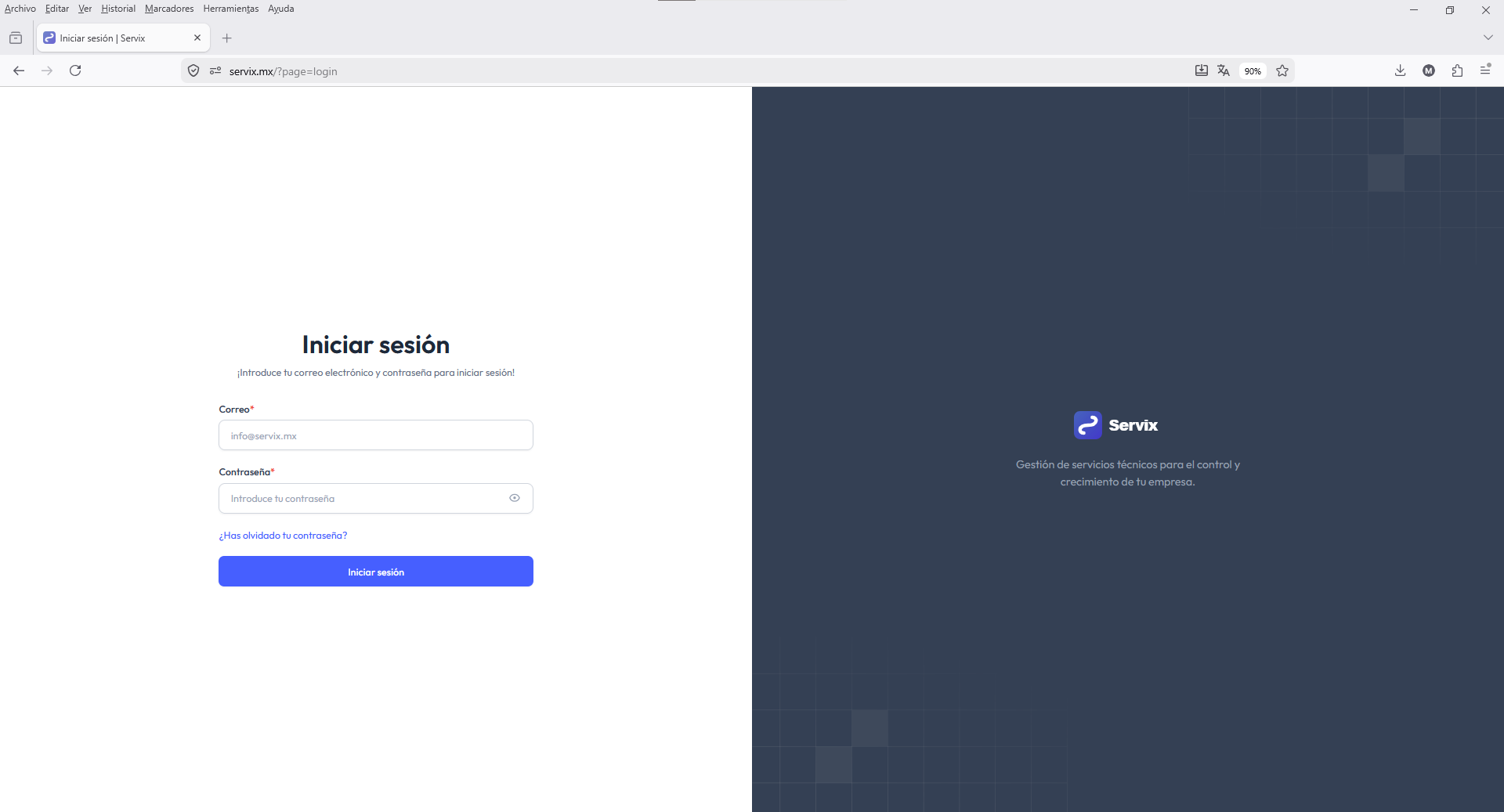
Si la empresa creó una cuenta de portal para usted:
- Recibirá un correo de invitación con sus credenciales de acceso (correo y contraseña temporal).
- Ingrese a la dirección del portal que le indicaron.
- Inicie sesión con su correo y contraseña.
- Puede cambiar su contraseña desde su perfil una vez dentro.
Con este acceso puede consultar el portal en cualquier momento, ver el historial completo de sus servicios, cotizaciones y tickets.
Para que un cliente reciba acceso con usuario y contraseña, el administrador de la empresa debe crearlo desde la ficha del cliente → pestaña Usuarios Asignados.
Forma 2 — Enlace de Acción Específica
Para acciones puntuales (aprobar una cotización, confirmar una actividad), recibirá un correo con un enlace único que lo lleva directamente a esa acción sin necesidad de iniciar sesión.
Nota importante: Los enlaces de acción específica tienen una fecha de vencimiento. Si el enlace ya no funciona, contacte a la empresa proveedora del servicio para que le reenvíe el correo.
11.2 Portal del Cliente — Pantalla Principal
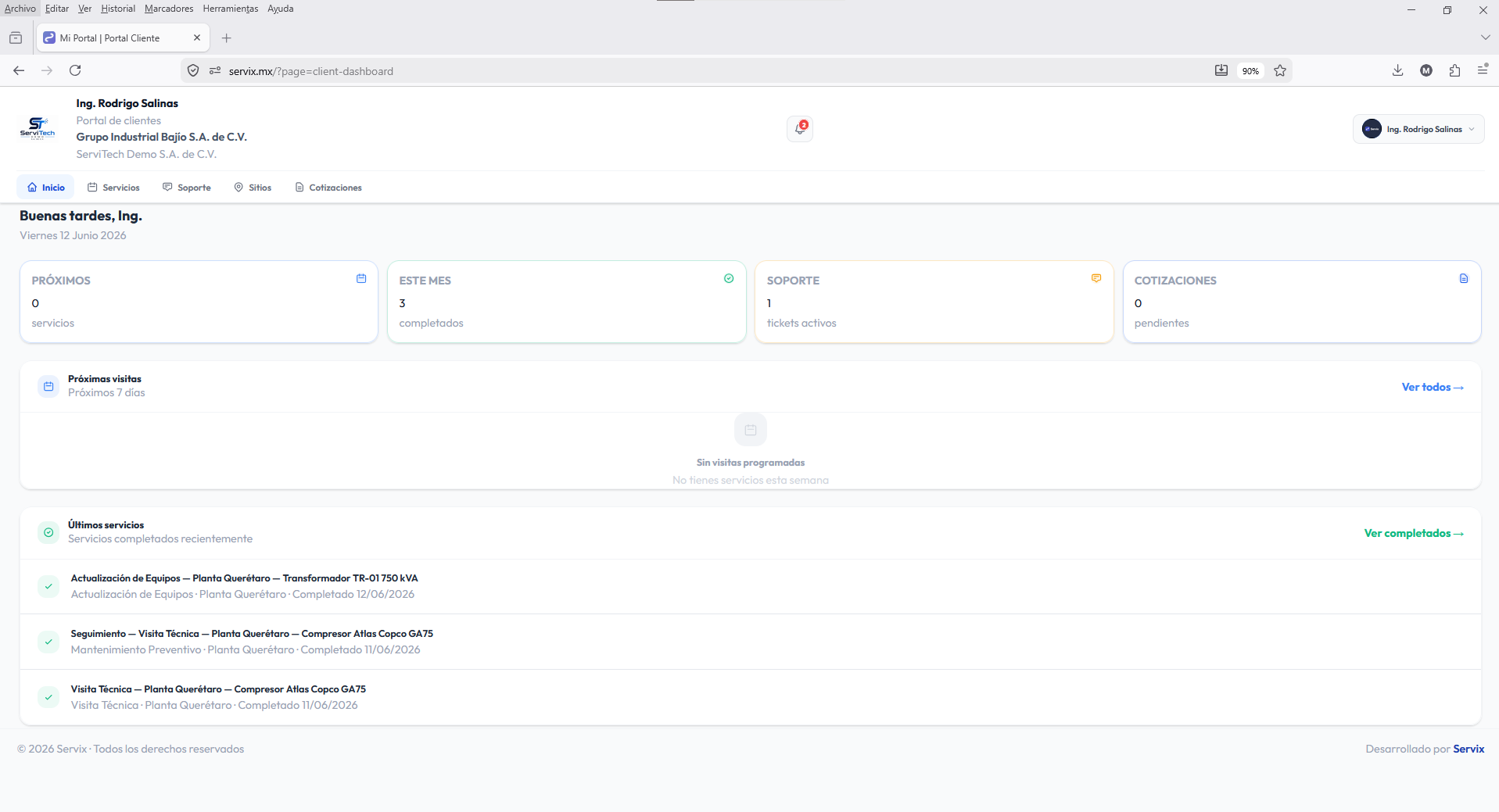
Nombre de la pantalla: Dashboard del Cliente
Objetivo: Ver el estado general de todos los servicios y cotizaciones de su empresa.
Elementos de la pantalla:
| Sección | Contenido |
|---|---|
| Actividades pendientes | Servicios programados próximamente |
| Actividades en proceso | Trabajos que están en ejecución |
| Actividades completadas | Historial de servicios realizados |
| Cotizaciones pendientes de aprobación | Propuestas que necesitan su respuesta |
| Cotizaciones aprobadas | Propuestas aceptadas |
11.3 Revisar y Aprobar una Cotización
Cuando la empresa le envíe una cotización, recibirá un correo electrónico con un enlace de revisión.
Proceso de revisión:
Abra el correo con el asunto que incluye "Cotización" del servicio.
Haga clic en el botón "Ver y responder cotización →" del correo.
Se abre la cotización en el navegador con todos los detalles:
- Empresa que emite la cotización
- Lista de partidas (productos/servicios)
- Subtotal, impuestos y total a pagar
- Condiciones de pago y vigencia
- Notas y términos
Si está de acuerdo, haga clic en ✓ Aceptar cotización.
La página se actualiza mostrando "¡Cotización aceptada!" con la opción de adjuntar su Orden de Compra (ver sección 11.3.1).
Si desea rechazar la cotización:
- Haga clic en ✗ Rechazar.
- La página confirma que su respuesta fue registrada.
- La empresa recibirá una notificación con su respuesta.
Notas importantes:
- Si el enlace dice "Este enlace ha expirado", la cotización ya no está vigente. Contacte a la empresa para solicitar una nueva.
- Una vez aprobada o rechazada, no puede cambiar su decisión desde el portal. Contacte directamente a la empresa si necesita modificar su respuesta.
- La aprobación de la cotización no implica el pago inmediato. La empresa le indicará los siguientes pasos.
Su acción queda registrada: Cuando usted aprueba o rechaza una cotización, el sistema registra automáticamente su nombre, la acción realizada y la fecha/hora exacta en la bitácora interna. La empresa puede consultar este historial en cualquier momento.
11.3.1 Adjuntar su Orden de Compra (OC)
Si su empresa emite Órdenes de Compra para autorizar trabajos, puede adjuntarla directamente en el portal después de aprobar la cotización. No necesita cuenta ni contraseña — el enlace que recibió por correo es suficiente.
Cuándo aparece la sección de OC:
- Inmediatamente después de aprobar la cotización (en la misma página).
- Si regresa al enlace cuando la cotización ya está aprobada o en proceso.
Cómo adjuntar su OC:
- En la sección "Orden de compra" (color ámbar), capture:
- No. de OC — el número o folio de su orden de compra.
- Fecha de OC — la fecha en que fue emitida.
- Archivo — PDF, JPG o PNG del documento (opcional si solo desea registrar el número).
- Haga clic en Enviar orden de compra.
- La página confirma con el mensaje "¡OC registrada correctamente!".
Si ya había enviado una OC antes, puede volver al mismo enlace para actualizarla.
La OC queda registrada en el expediente de la cotización y la empresa la puede consultar en cualquier momento desde el sistema interno.
11.4 Confirmar una Actividad de Servicio
Algunas empresas requieren confirmación de su parte antes de enviar al técnico:
- Recibirá un correo con el asunto "Confirmación de servicio requerida".
- Haga clic en Confirmar Servicio en el correo.
- Verifique los detalles: fecha, hora, sitio, tipo de servicio.
- Si los datos son correctos, haga clic en Confirmar.
- Si necesita cambiar la fecha o hay algún error, haga clic en Contactar para comunicarse con la empresa.
11.5 Calificar la Atención Recibida (Encuesta de Satisfacción)
Al cerrarse un ticket de soporte, recibirá una invitación para calificar la atención:
- Abra el correo con asunto "¿Cómo fue nuestra atención?".
- Haga clic en el enlace de calificación.
- Seleccione su nivel de satisfacción (generalmente del 1 al 5 o con emojis).
- Opcionalmente, escriba un comentario.
- Haga clic en Enviar Calificación.
Su calificación ayuda a la empresa a mejorar su servicio.
11.6 Consultar el Estado de Pagos de sus Cotizaciones
Si la empresa le proporcionó acceso al portal, puede revisar el estado de pago de sus cotizaciones aprobadas:
- Inicie sesión en el portal del cliente.
- Vaya a la sección Cotizaciones.
- Seleccione la cotización que desea revisar.
- En la sección de pagos verá el monto total, los pagos registrados y el saldo pendiente.
Nota: Para una vista consolidada de todos sus cobros, consulte la sección Mis Pagos del menú principal (ver sección 11.7).
11.7 Mis Pagos
Si la empresa habilitó esta sección en su portal, tendrá acceso a Mis Pagos en el menú principal, donde puede ver todos sus cobros en un solo lugar.
Pantalla Principal — Mis Pagos
Elementos de la pantalla:
| Sección | Contenido |
|---|---|
| Total pagado | Suma de todos los pagos verificados en sus cobros |
| Saldo pendiente | Monto que aún adeuda (se muestra solo si existe) |
| ¡Al corriente! | Mensaje verde cuando no tiene saldo pendiente |
Filtros de estado:
- Todos — muestra todos sus cobros
- Pendiente — sin ningún pago registrado
- Pago parcial — con pago pero sin liquidar
- Pagado — completamente liquidados
- Vencido — con fecha de vencimiento pasada y saldo pendiente
Cómo interpretar cada cobro en la lista
Cada cobro en la lista muestra:
- Folio (ej: CB-0012) con badge de estado
- Título del cobro (descripción del servicio cobrado)
- Fecha de creación y fecha de vencimiento (si tiene)
- Monto total del cobro
- Barra de progreso azul mostrando el porcentaje pagado (si hay pago parcial)
- Saldo pendiente en naranja (si aplica) o ✓ Liquidado en verde
Ver el Detalle de un Cobro
Haga clic en cualquier cobro de la lista para ver:
- Conceptos (servicios/productos incluidos en el cobro)
- Historial de pagos registrados (fecha, monto, método, estado)
- Opción de subir comprobante de pago
- Factura fiscal (CFDI) — si la empresa emitió y adjuntó una factura, aparecerá un panel verde con botones para descargar el PDF y el XML del CFDI directamente desde el portal.
Nota: La descarga de CFDI solo está disponible cuando la empresa que le atiende adjuntó la factura al cobro. Si no ve esa sección, contacte directamente a la empresa para solicitar su factura fiscal.
Descargar PDF de un cobro
En el detalle de cualquier cobro encontrará el botón "PDF" (icono de descarga) en la esquina superior derecha. Al hacer clic se descarga un documento de pre-factura con los conceptos cobrados, el historial de pagos y el saldo pendiente o estado liquidado. Ver sección 11.11 para más detalles sobre los PDFs del portal.
11.8 Mis Sitios
La sección Mis Sitios muestra todas las plantas, sucursales o ubicaciones que la empresa de servicio tiene registradas a su nombre.
Información de cada sitio
Cada tarjeta muestra:
- Nombre y folio del sitio (ej: "Planta Norte" ·
SIT-EMPR-00001) - Cantidad de equipos registrados en ese sitio
- Servicios activos que tiene ese sitio actualmente
- Dirección completa con enlace "Ver en mapa" (abre Google Maps)
- Contacto del sitio: nombre, teléfono y correo del responsable local
- Notas adicionales del sitio (si las tiene)
Ver servicios de un sitio específico
En la parte inferior de cada tarjeta encontrará el enlace "Ver servicios en este sitio". Al hacer clic le llevará a Mis Servicios filtrado por esa ubicación, mostrando solo las actividades realizadas ahí.
Búsqueda de sitios
Si tiene más de un sitio registrado, aparece una barra de búsqueda en la parte superior. Escriba el nombre o el código del sitio para filtrar la lista en tiempo real.
Si no aparece ningún sitio, contacte a la empresa que le da servicio para que registren sus ubicaciones en el sistema.
11.9 Tickets de Soporte
La sección Mis Tickets le permite abrir solicitudes de soporte directamente desde el portal y dar seguimiento a su resolución.
Crear un nuevo ticket
En la pantalla de Mis Tickets encontrará el formulario "Abrir nuevo ticket" a la derecha (o en la parte inferior en móvil):
- Escriba un asunto breve y descriptivo.
- Seleccione la prioridad: Baja, Normal, Alta o Urgente.
- Escriba el mensaje inicial con todos los detalles.
- Haga clic en Enviar ticket.
El ticket queda abierto y el equipo de soporte recibirá una notificación inmediata.
Estados de un ticket
| Estado | Significado |
|---|---|
| Abierto | Recibido, pendiente de primera atención |
| En proceso | El equipo está trabajando en ello |
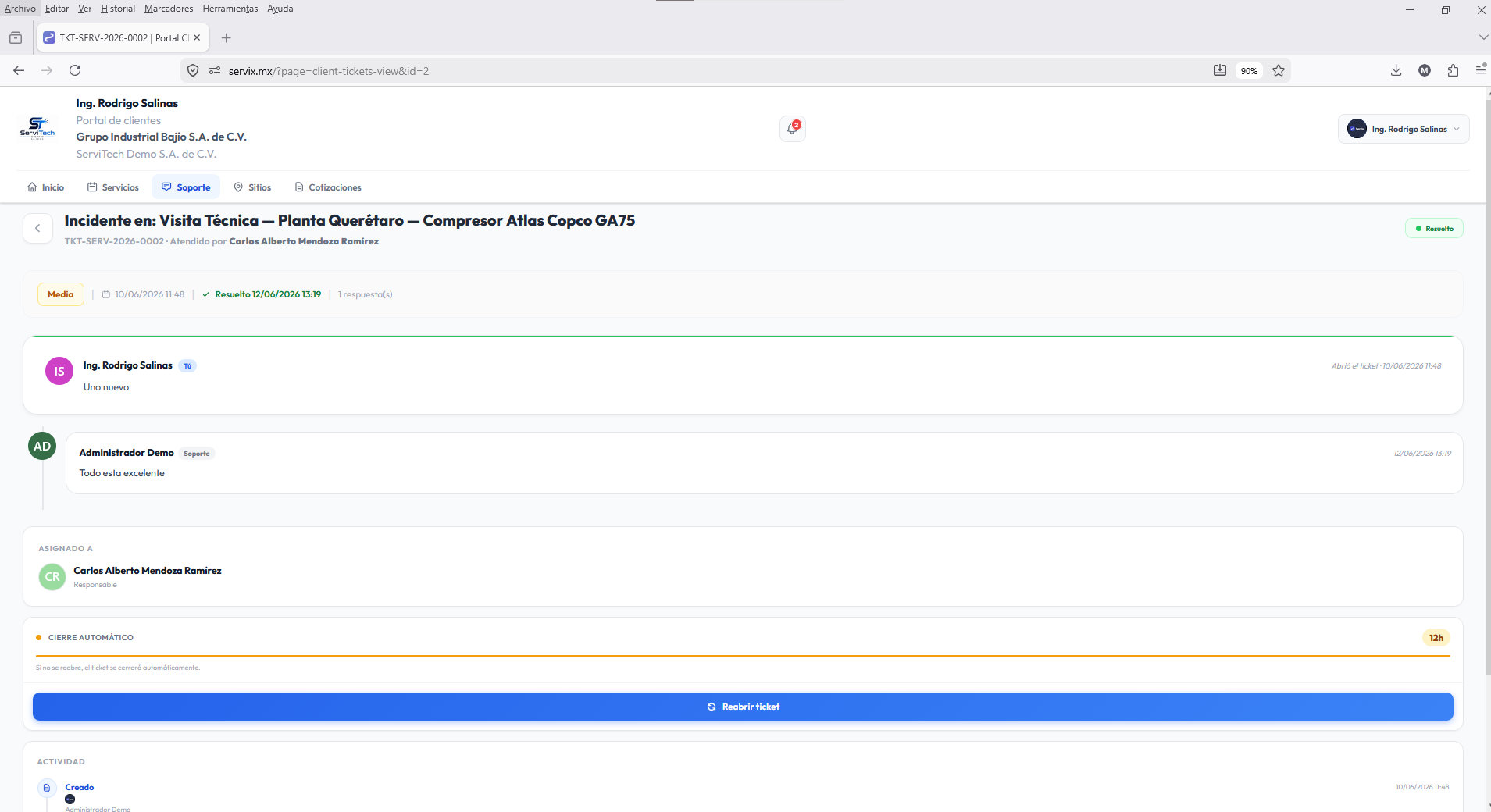
| Resuelto | El equipo lo marcó como resuelto |
| Cerrado | Archivado sin posibilidad de reabrir |
Responder en un ticket
Abra el ticket y, en la parte inferior de la conversación, escriba su respuesta. Puede adjuntar imágenes o archivos como evidencia. El historial de mensajes se muestra en orden cronológico.
Timer de cierre automático
Cuando un ticket pasa a estado Resuelto, el sistema inicia un contador de 12 horas. Si durante ese tiempo no reabre el ticket, el sistema lo cierra automáticamente.
La vista del ticket muestra una barra de progreso con el tiempo restante:
- Azul — más de 2 horas disponibles
- Rojo — menos de 2 horas, el cierre es inminente
Reabrir un ticket
Si el ticket está Resuelto y el problema persiste, puede reabrirlo antes de que expire el contador. Aparecerá el botón "Reabrir ticket" con la opción de escribir un comentario explicando la razón.
Una vez que el sistema cierra el ticket automáticamente, ya no se puede reabrir.
11.10 Búsqueda en Vivo en las Listas
Todas las secciones del portal que muestran listas tienen una barra de búsqueda en la parte superior. La búsqueda filtra los resultados en tiempo real, sin necesidad de recargar la página.
| Sección | Busca por |
|---|---|
| Mis Tickets | Folio (ej: TK-0012) o asunto |
| Mis Cotizaciones | Folio (ej: COT-0005) o título |
| Mis Servicios | Folio, nombre del servicio o sitio |
| Mis Pagos | Folio (ej: CB-0008) o título |
| Mis Sitios | Nombre del sitio o código |
Cómo usar la búsqueda:
- Escriba cualquier parte del texto que busca.
- La lista se actualiza automáticamente mientras escribe.
- Haga clic en la × a la derecha del campo para limpiar la búsqueda.
- Presione Escape para limpiar el campo desde el teclado.
El contador en la parte inferior indica cuántos resultados están visibles.
11.11 Mis Contratos
Si la empresa que le atiende le ha habilitado acceso a contratos, verá la sección "Contratos" en el menú lateral del portal.
¿Qué puede ver aquí?
La lista muestra todos sus contratos con:
- Folio del contrato (
CON-XXXX-YYYY-NNNN) - Nombre o título del contrato
- Vigencia (fechas de inicio y fin)
- Frecuencia de pago (mensual, anual, etc.)
- Valor total pactado
- Estado actual
| Estado | Significado |
|---|---|
| Borrador | El contrato aún está en preparación |
| Enviado | La empresa lo envió para su revisión y firma |
| Activo | Firmado por ambas partes y vigente |
| Vencido | La fecha de fin expiró |
| Cancelado | Cancelado por la empresa |
Ver el detalle de un contrato
Toque cualquier contrato de la lista para ver todos sus datos: condiciones, vigencia, frecuencia de pago, valor y estado.
Firmar un contrato (estado "Enviado")
Cuando la empresa le envía un contrato para su aprobación, recibirá un enlace directo por correo o WhatsApp. Al abrirlo verá el detalle completo del contrato y, al final, el área de firma.
Para firmar:
- Revise los datos y condiciones del contrato.
- En la sección "Su firma", dibuje su firma con el dedo (móvil) o con el ratón (computadora) en el área indicada.
- Si desea repetirla, toque "Limpiar" y vuelva a dibujar.
- Haga clic en "Confirmar y aceptar".
Una vez firmado:
- Su firma queda registrada y aparece en el PDF del contrato.
- Cuando la empresa también firme por su parte, el contrato pasará a estado Activo.
No necesita tener usuario ni contraseña para firmar. El enlace que recibió es suficiente.
Descargar el PDF
En el detalle de cualquier contrato, el botón "Descargar PDF" genera el documento formal con los datos de la empresa, sus datos, condiciones, valor total y las firmas de ambas partes (si ya fueron registradas).
Nota: Estos documentos son de referencia. Si recibió un enlace directo (sin iniciar sesión), también puede descargar el PDF desde ahí.
11.12 Descargar PDFs
El portal permite descargar documentos en PDF desde las secciones de cotizaciones, cobros, contratos y servicios.
PDF de Cotización
En el detalle de cualquier cotización, el botón "PDF" (esquina superior derecha) descarga un documento con:
- Datos de la empresa que le da servicio
- Sus datos como cliente
- Lista de conceptos y precios
- Subtotal, impuestos y total
- Estado actual de la cotización
PDF de Cobro (Pre-factura)
En el detalle de cualquier cobro, el botón "PDF" genera un documento de pre-factura con:
- Datos del emisor (la empresa de servicio)
- Sus datos como receptor
- Conceptos cobrados con cantidades y precios
- Historial de pagos registrados
- Saldo pendiente o estado "Liquidado"
PDF de Actividad de Servicio
Desde Mis Servicios, las actividades con estado Completado muestran un botón de descarga que genera el reporte de la visita técnica realizada.
PDF de Contrato
En el detalle de cualquier contrato (sección Mis Contratos), el botón "Descargar PDF" genera el documento formal del contrato con todos los datos acordados.
Nota: Estos PDFs son documentos de referencia interna. No tienen validez fiscal (no son CFDI). Para solicitar una factura oficial, contacte directamente a la empresa que le atiende.
11.13 Instalar el Portal como Aplicación
El portal del cliente puede instalarse como una aplicación en su teléfono o computadora, sin necesidad de descargarlo desde una tienda de apps. Funciona como una app nativa con acceso directo desde la pantalla de inicio.
¿Cómo instalarlo?
En Android (Chrome): Después de unos segundos de usar el portal aparecerá un banner en la parte inferior de la pantalla con el mensaje "Instalar app". Toque el botón Instalar y confirme. El portal quedará disponible como icono en su pantalla de inicio.
En iPhone / iPad (Safari): El banner mostrará las instrucciones: toque el botón de compartir (ícono de cuadro con flecha hacia arriba) en la barra del navegador y seleccione "Agregar a pantalla de inicio".
En computadora (Chrome / Edge): El navegador mostrará un ícono de instalación en la barra de direcciones. Haga clic y confirme para tener el portal como acceso directo en su escritorio.
Si cerró el banner con "No gracias", volverá a aparecer automáticamente después de 30 días.
11.14 Mi Perfil
Acceda a Mi Perfil desde el menú lateral del portal para actualizar su información personal.
Cambiar foto de perfil
Haga clic sobre el círculo de avatar en la parte superior de la sección de perfil. Se abrirá el selector de archivos de su dispositivo. Seleccione una imagen (JPG, PNG) y se subirá automáticamente. El avatar aparecerá en el portal.
Actualizar nombre
En el campo "Tu nombre" modifique cómo desea ser identificado en el portal. Haga clic en Guardar para aplicar el cambio.
Cambiar contraseña
- Escriba su nueva contraseña. El indicador de fortaleza muestra si es débil, media o fuerte.
- Confirme la contraseña en el campo "Confirmar contraseña".
- Haga clic en Actualizar contraseña.
La contraseña debe tener al menos 8 caracteres. Se recomienda combinar letras, números y símbolos.